
07/03/2015
Trabajar con múltiples hojas de cálculo de Excel puede volverse complicado si todas se abren en la misma instancia. Esto puede provocar ralentizaciones, congelamientos y una experiencia de usuario poco eficiente. Afortunadamente, existen varias maneras de abrir libros de Excel en instancias separadas, mejorando así el rendimiento y la productividad.

Métodos para abrir Excel en instancias separadas
La necesidad de abrir Excel en una instancia diferente depende en gran medida de la versión de Excel que se esté utilizando y del sistema operativo. Las versiones más antiguas y modernas manejan la apertura de múltiples archivos de manera distinta.
Excel 2010 y versiones anteriores
En Excel 2010 y versiones anteriores, la interfaz era de tipo MDI (Multiple Document Interface), donde todos los libros se abrían dentro de una sola ventana principal. Para abrir en instancias separadas, se podían utilizar los siguientes métodos:
- Desde la barra de tareas: Hacer clic derecho en el icono de Excel en la barra de tareas y seleccionar "Microsoft Excel 2010" o "Microsoft Excel 2007".
- Manteniendo pulsada la tecla Mayúsculas (Shift): Mantener pulsada la tecla Mayúsculas y hacer clic en el icono de Excel en la barra de tareas.
- Usando la rueda del ratón: Hacer clic en el icono de Excel en la barra de tareas con la rueda del ratón.
- Crear un acceso directo: Crear un acceso directo a Excel.exe y colocarlo en el escritorio. Al ejecutarlo, se abrirá una nueva instancia.
- Añadir Excel al menú "Enviar a": Agregar un acceso directo de Excel a la carpeta "SendTo" para abrir archivos directamente en una nueva instancia desde el explorador de archivos.
Estos métodos garantizan que cada libro se abra en una instancia independiente de Excel, evitando interferencias entre ellos.
Excel 2013 y versiones posteriores
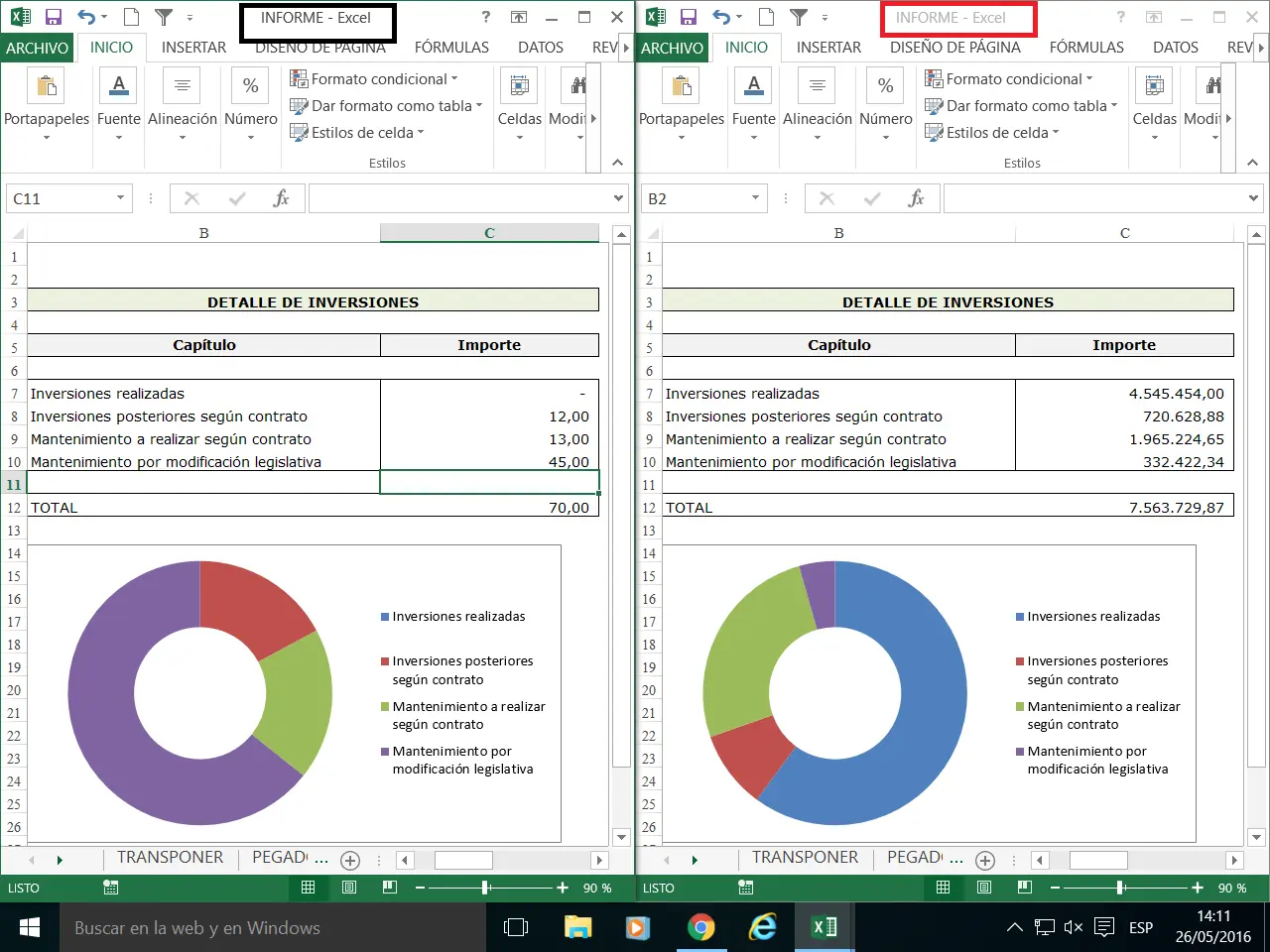
A partir de Excel 2013, la interfaz cambió a SDI (Single Document Interface), donde cada libro se abre en su propia ventana. Aunque esto parece solucionar el problema, si se realizan tareas intensivas en recursos (como cálculos complejos o macros largas) en un libro, puede afectar el rendimiento de otros libros abiertos en la misma instancia. Por lo tanto, abrir Excel en una instancia diferente sigue siendo relevante.
Para abrir un libro de Excel en una instancia diferente en versiones posteriores a 2013, se pueden usar estas técnicas:
- Manteniendo pulsada la tecla Alt: Al hacer doble clic en un archivo de Excel desde el explorador de archivos, mantener pulsada la tecla Alt hasta que aparezca un cuadro de diálogo preguntando si se desea abrir en una nueva instancia.
- Crear un acceso directo personalizado con la opción /x: Crear un acceso directo a Excel.exe añadiendo "/x" al final de la ruta en las propiedades del acceso directo. Esto forzará la apertura de una nueva instancia al ejecutar el acceso directo.
- Desde la barra de tareas (manteniendo pulsada la tecla Alt): Hacer clic derecho en el icono de Excel en la barra de tareas, mantener pulsada la tecla Alt y hacer clic en "Microsoft Excel".
Estas opciones garantizan que cada libro se ejecute de forma independiente, optimizando el rendimiento incluso en tareas complejas.
Tabla comparativa de métodos
| Método | Excel 2010 y anteriores | Excel 2013 y posteriores |
|---|---|---|
| Barra de tareas (clic derecho) | Sí | Sí (con Alt) |
| Tecla Mayúsculas (Shift) | Sí | No |
| Rueda del ratón | Sí | Sí (con Alt) |
| Acceso directo personalizado | Sí | Sí (con /x) |
| Menú "Enviar a" | Sí | No (necesita acceso directo personalizado) |
| Tecla Alt (Explorador de archivos) | No | Sí |
Consultas habituales
- ¿Cómo evitar que Excel se congele al abrir varios archivos? Abrir cada archivo en una instancia separada de Excel.
- ¿Cómo mejorar el rendimiento de Excel al trabajar con archivos grandes? Abrir cada archivo grande en una instancia separada.
- ¿Cómo solucionar problemas de lentitud en Excel? Revisar la cantidad de instancias abiertas y considerar cerrar las que no se estén utilizando. También, abrir archivos grandes en instancias separadas.
- ¿Por qué se abren varios archivos de Excel en una sola ventana? Esto suele ocurrir en versiones de Excel anteriores a 2013 debido a la interfaz MDI.
- ¿Cómo saber cuántas instancias de Excel tengo abiertas? Utilizar el administrador de tareas para ver los procesos de Excel en ejecución.
Consideraciones adicionales
Aunque abrir Excel en instancias separadas ofrece importantes ventajas en cuanto a rendimiento y estabilidad, es crucial tener en cuenta el consumo de recursos del sistema. Abrir demasiadas instancias puede afectar el rendimiento general del equipo, especialmente si se dispone de poca memoria RAM. Se recomienda cerrar las instancias que ya no se estén utilizando para liberar recursos.

La elección del método dependerá de la versión de Excel que se esté utilizando, la frecuencia con la que se necesita abrir múltiples instancias y las preferencias personales del usuario. Experimentar con los diferentes métodos descritos permitirá encontrar el enfoque más eficiente y cómodo para cada flujo de trabajo.

La capacidad de abrir libros de Excel en instancias diferentes es una herramienta fundamental para optimizar el rendimiento y la productividad, especialmente al trabajar con archivos grandes o realizar tareas complejas.
Si quieres conocer otros artículos parecidos a Abrir libros de excel en instancias diferentes puedes visitar la categoría Libros y Librerías.