
10/11/1999
Trabajar con múltiples libros de Excel a menudo requiere abrir archivos desde la raíz del libro activo. Este proceso, aunque puede parecer simple, presenta ciertas particularidades que es importante comprender para optimizar la eficiencia y evitar errores. En este artículo, exploraremos diferentes métodos para lograr esto, incluyendo el uso de VBA (Visual Basic for Applications) para una automatización más avanzada.

Entendiendo ThisWorkbook en VBA
En el contexto de la programación VBA en Excel, ThisWorkbook es una referencia crucial. Se refiere al libro de trabajo donde se encuentra el código VBA que se está ejecutando. Usar ThisWorkbook ofrece varias ventajas:
- Mayor confiabilidad: A diferencia de referenciar un libro por su nombre, ThisWorkbook es inmune a cambios en el nombre del archivo. Si el nombre del archivo cambia, el código que usa ThisWorkbook seguirá funcionando correctamente.
- Simplificación del código: Emplear ThisWorkbook reduce la complejidad del código y lo hace más legible, especialmente en procedimientos largos.
Ejemplos de uso de ThisWorkbook:
Ejemplo 1: Obtener el nombre del libro activo
Este código muestra cómo obtener el nombre del libro activo usando ThisWorkbook :
Sub ObtenerNombreLibro()
Dim WBName As String
WBName = ThisWorkbook.Name
MsgBox WBName
End Sub
Ejemplo 2: Automatizar acciones en el libro activo
Este código ilustra cómo usar ThisWorkbook para realizar varias acciones en el libro activo, como activarlo, activar una hoja específica, guardar y cerrar:
Sub AccionesEnLibroActivo()
Dim Wb As Workbook
Set Wb = ThisWorkbook
Wb.Activate
Wb.Worksheets("Hoja1").Activate
Wb.Save
Wb.Close
End Sub
Utilizar una variable como 'Wb' mejora la legibilidad y facilita la modificación del código.
Métodos para Abrir Archivos desde la Raíz del Libro Activo
Existen diferentes maneras de abrir archivos desde la raíz del libro activo en Excel, dependiendo de tus necesidades y nivel de experiencia:

Método 1: Usando la función Application.Workbooks.Open
Esta función permite abrir un libro de Excel especificado por su ruta. Para abrir un archivo desde la raíz del libro activo, deberás construir la ruta completa, combinando la ruta del libro activo con el nombre del archivo que deseas abrir. Esto requiere obtener la ruta del libro activo, lo cual se puede lograr usando la propiedad ThisWorkbook.Path.
Sub AbrirArchivoDesdeRaiz()
Dim strRutaArchivo As String
strRutaArchivo = ThisWorkbook.Path & "ombre_del_archivo.xlsx"
Application.Workbooks.Open strRutaArchivo
End Sub
Recuerda reemplazar "nombre_del_archivo.xlsx" con el nombre real del archivo.
Método 2: Usando un cuadro de diálogo para seleccionar el archivo
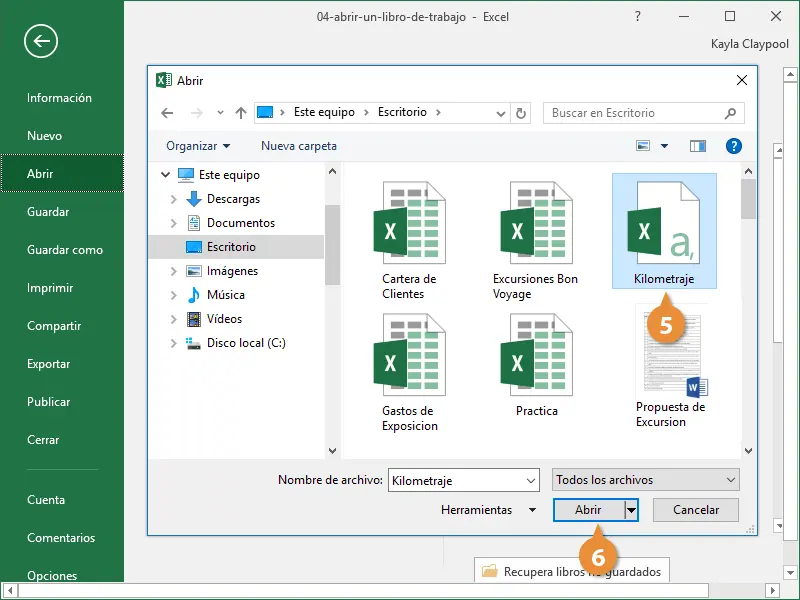
Para mayor flexibilidad, puedes usar un cuadro de diálogo para permitir al usuario seleccionar el archivo que desea abrir. Esto evita la necesidad de conocer el nombre del archivo de antemano.

Sub AbrirArchivoSeleccionado()
Dim strRutaArchivo As String
With Application.FileDialog(msoFileDialogFilePicker)
.AllowMultiSelect = False
.Title = "Selecciona un archivo"
If .Show = -1 Then
strRutaArchivo = .SelectedItems(1)
Application.Workbooks.Open strRutaArchivo
End If
End With
End Sub
Método 3: Abriendo múltiples archivos
Si necesitas abrir varios archivos desde la raíz del libro activo, puedes usar un bucle para iterar sobre una lista de nombres de archivos.

Sub AbrirMultiplesArchivos()
Dim arrArchivos() As String
Dim i As Long
arrArchivos = Array("archivoxlsx", "archivoxlsx", "archivoxlsx")
For i = LBound(arrArchivos) To UBound(arrArchivos)
Application.Workbooks.Open ThisWorkbook.Path & "" & arrArchivos(i)
Next i
End Sub
Consideraciones importantes
- Manejo de errores: Siempre es recomendable incluir manejo de errores en tu código VBA para evitar interrupciones inesperadas. Puedes usar sentencias
On Error GoTopara capturar errores y manejarlos adecuadamente. - Rendimiento: Al abrir muchos archivos, el rendimiento puede verse afectado. Considera optimizar tu código para minimizar el impacto en la velocidad de procesamiento.
- Seguridad: Asegúrate de que los archivos que abres sean de fuentes confiables para evitar la ejecución de código malicioso.
Consultas Habituales
A continuación, se responden algunas consultas habituales relacionadas con la apertura de archivos desde la raíz del libro activo en Excel:
| Pregunta | Respuesta |
|---|---|
| ¿Cómo obtengo la ruta del libro activo? | Utilizando la propiedad ThisWorkbook.Path |
| ¿Puedo abrir archivos de otros tipos además de .xlsx? | Sí, la función Application.Workbooks.Open admite diversos tipos de archivos, siempre que Excel pueda abrirlos. |
| ¿Qué pasa si el archivo no se encuentra en la ruta especificada? | Se generará un error. El manejo de errores es crucial en estos casos. |
| ¿Cómo puedo abrir un archivo en una nueva instancia de Excel? | Puedes usar la opción ReadOnly:=True al abrir el archivo para evitar conflictos. |
Tabla Comparativa de Métodos
| Método | Ventajas | Desventajas |
|---|---|---|
Application.Workbooks.Open | Directo y sencillo para archivos conocidos | Requiere conocer la ruta y nombre del archivo. |
| Cuadro de diálogo | Flexible, permite al usuario seleccionar el archivo. | Mayor complejidad de código. |
| Bucle para múltiples archivos | Automatiza la apertura de varios archivos. | Requiere una lista de nombres de archivos. |
Esperamos que este artículo te haya ayudado a comprender mejor cómo abrir archivos desde la raíz del libro activo en Excel. Recuerda que la práctica y la experimentación son clave para dominar estas técnicas.
Si quieres conocer otros artículos parecidos a Abrir archivos desde la raíz del libro activo en excel puedes visitar la categoría Libros y Librerías.