
17/07/2017
Añadir librerías a Tomcat en Eclipse es una tarea crucial para desarrolladores Java que utilizan este popular servidor de aplicaciones. Este proceso permite integrar funcionalidades adicionales a tus proyectos web, expandiendo sus capacidades y adaptándolos a tus necesidades específicas. En esta tutorial exhaustiva, exploraremos paso a paso cómo añadir librerías a Tomcat dentro del entorno de desarrollo Eclipse, cubriendo desde la configuración inicial hasta la resolución de problemas comunes.

Configuración Inicial: Tomcat en Eclipse
Antes de añadir cualquier librería, asegúrate de tener Tomcat correctamente configurado en Eclipse. Si no lo has hecho, sigue estos pasos:
- Descarga e instalación de Tomcat: Descarga la versión de Apache Tomcat que necesitas desde la página oficial de Apache. Descomprime el archivo en una ubicación que recuerdes.
- Agregar Runtime de Tomcat en Eclipse: Abre Eclipse y ve a Ventana -> Preferencias -> Servidor -> Entornos de ejecución instalados . Haz clic en Agregar...
- Seleccionar el Runtime de Apache Tomcat: En el diálogo Nuevo entorno de ejecución del servidor , selecciona tu versión de Apache Tomcat de la lista. Haz clic en Siguiente .
- Configurar la ruta de instalación de Tomcat: Especifica la ruta de instalación de Tomcat que descomprimiste en el paso anterior. Asegúrate de que la ruta sea correcta.
- Seleccionar el JRE: Verifica que se haya seleccionado un JRE (Java Runtime Environment) compatible con Tomcat. Idealmente, usa un JDK (Java Development Kit) completo. Si es necesario, puedes agregar JDKs a Eclipse a través de Entornos JRE instalados...
- Finalizar la configuración: Haz clic en Finalizar para completar la configuración de Tomcat en Eclipse.
Métodos para Añadir Librerías a Tomcat en Eclipse
Existen diferentes maneras de añadir librerías a tu entorno Tomcat en Eclipse, cada una con sus propias ventajas y desventajas. Veamos las más comunes:
Añadir Librerías al Classpath del Proyecto
Esta es la forma más directa. Se añade la librería directamente al classpath de tu proyecto web en Eclipse. Esto hace que la librería esté disponible para el proyecto, pero no para otros proyectos o aplicaciones.
- Ubicación de la librería: Asegúrate de que la librería (el archivo JAR) se encuentre en una ubicación accesible.
- Agregar al classpath: En el Explorador de proyectos de Eclipse, selecciona tu proyecto web. Haz clic derecho y selecciona Propiedades .
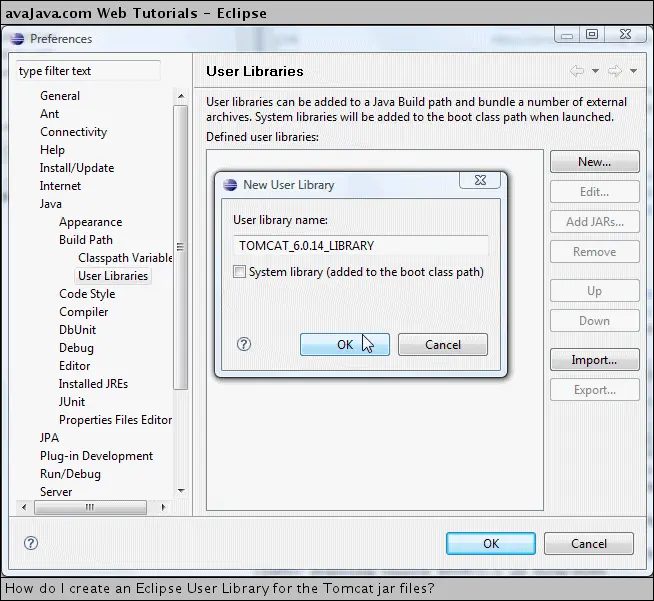
- Librerías Java: Selecciona la opción Librerías Java . Haz clic en Agregar JAR... o Agregar Archivos JAR externos... , dependiendo de si la librería está dentro del proyecto o en otra carpeta.
- Seleccionar el JAR: Navega hasta la ubicación del archivo JAR y selecciónalo. Haz clic en Abrir .
- Aplicar y aceptar: Aplica los cambios y cierra el diálogo de propiedades.
Añadir Librerías a la Carpeta 'lib' de Tomcat
Este método hace que la librería esté disponible para todas las aplicaciones web desplegadas en ese Tomcat específico. Es útil para librerías que son comunes a varias aplicaciones.
- Ubicación de la carpeta 'lib': Localiza la carpeta 'lib' dentro de la carpeta de instalación de Tomcat. Suele estar en
{ruta_tomcat}/lib - Copiar el JAR: Copia el archivo JAR de la librería a la carpeta 'lib' de Tomcat.
- Reiniciar Tomcat: Reinicia el servidor Tomcat para que los cambios surtan efecto.
Utilizar un Repositorio de Librerías (Maven o Gradle)
Para proyectos más grandes y complejos, se recomienda usar herramientas de gestión de dependencias como Maven o Gradle. Estas herramientas descargan y gestionan automáticamente las librerías necesarias, simplificando el proceso y evitando conflictos de versiones.
Ventajas de usar Maven o Gradle:
- Gestión de dependencias: Descarga y gestiona automáticamente las librerías necesarias y sus dependencias.
- Control de versiones: Facilita el control de las versiones de las librerías utilizadas.
- Reproducibilidad: Permite reproducir el entorno de desarrollo fácilmente.
Tabla Comparativa de Métodos
| Método | Alcance | Complejidad | Recomendado para |
|---|---|---|---|
| Añadir al Classpath del Proyecto | Proyecto actual | Bajo | Librerías específicas de un proyecto |
| Añadir a la carpeta 'lib' de Tomcat | Todas las aplicaciones en Tomcat | Bajo | Librerías comunes a múltiples proyectos |
| Maven/Gradle | Todas las aplicaciones, gestión automatizada | Alto (inicialmente) | Proyectos grandes y complejos |
Consultas Habituales y Resolución de Problemas
A continuación, se abordan algunas de las consultas y problemas más frecuentes al añadir librerías a Tomcat en Eclipse:
¿Qué pasa si después de añadir la librería, sigue sin funcionar?
Asegúrate de que:
- La ruta al JAR es correcta.
- El JAR no está corrupto.
- La librería es compatible con las versiones de Java y Tomcat que estás utilizando.
- Has reiniciado Tomcat (si has añadido la librería a la carpeta 'lib').
- No hay conflictos de versiones con otras librerías.
¿Cómo solucionar conflictos de versiones entre librerías?
El uso de Maven o Gradle ayuda a prevenir este tipo de problemas. Si se produce un conflicto, revisa las dependencias de tu proyecto y busca versiones compatibles de las librerías.

¿Puedo añadir librerías de diferentes tipos (JAR, WAR, etc.)?
El método más común es añadir librerías JAR. Las librerías WAR (Web ARchives) se despliegan como aplicaciones web, no se añaden como librerías a otras aplicaciones.
¿Es necesario reiniciar Tomcat cada vez que se añade una librería a la carpeta 'lib'?
Sí, normalmente es necesario reiniciar Tomcat para que los cambios en la carpeta 'lib' surtan efecto. Algunos entornos de desarrollo ofrecen la opción de recargar el servidor sin reiniciarlo, pero reiniciar es generalmente la opción más segura.

Conclusión
Añadir librerías a Tomcat en Eclipse es un proceso fundamental para extender la funcionalidad de tus aplicaciones web. Selecciona el método que mejor se adapte a tus necesidades y a la complejidad de tu proyecto. Recuerda que el uso de herramientas como Maven o Gradle simplifica significativamente la gestión de dependencias en proyectos grandes y complejos, minimizando los riesgos de errores y conflictos de versiones. Con una correcta configuración y comprensión de los diferentes métodos, podrás integrar nuevas funcionalidades a tus aplicaciones web de forma eficiente y segura.
Si quieres conocer otros artículos parecidos a Añadir librerías tomcat en eclipse puedes visitar la categoría Libros y Librerías.