
11/06/2017
En el entorno de la programación con Arduino, las librerías son herramientas esenciales que amplían las capacidades del microcontrolador. Permiten acceder a funcionalidades avanzadas, interactuar con diversos dispositivos y simplificar el desarrollo de proyectos. Una de las maneras más comunes de obtener estas librerías es a través de archivos ZIP. Esta tutorial te mostrará cómo descargar, instalar y utilizar librerías Arduino ZIP de forma eficiente.

Métodos de Instalación de Librerías Arduino
Existen tres métodos principales para instalar librerías en el IDE de Arduino:
- Gestor de Librerías (Library Manager): Este método es el más sencillo y recomendado para la mayoría de las librerías. Se accede a través del menú Sketch > Incluir Librería > Administrar Librerías . Desde aquí, puedes buscar, instalar y actualizar librerías directamente desde un repositorio online.
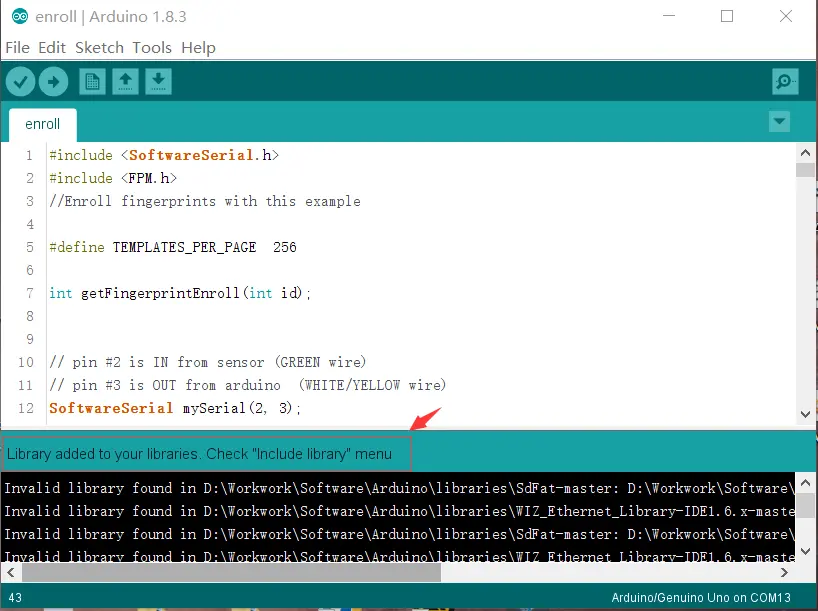
- Importar Librerías ZIP: Muchas librerías se distribuyen como archivos ZIP. Este método implica descargar el archivo ZIP, y luego, desde el IDE de Arduino, ir a Sketch > Incluir Librería > Añadir Librería .ZIP para seleccionarlo e instalarlo.
- Instalación Manual: Este método requiere una mayor intervención manual. Consiste en descargar el archivo ZIP, extraer su contenido y copiar la carpeta de la librería a la carpeta “libraries” dentro de la carpeta de instalación de Arduino. Este proceso suele ser necesario para librerías que no se encuentran en el Gestor de Librerías.
Instalación a través del Gestor de Librerías
El Gestor de Librerías es la forma más fácil de instalar la mayoría de las librerías. Sigue estos pasos:
- Abre el IDE de Arduino.
- Ve a Sketch > Incluir Librería > Administrar Librerías .
- En la barra de búsqueda, escribe el nombre de la librería que necesitas.
- Selecciona la librería de la lista de resultados.
- Haz clic en el botón "Instalar".
- Espera a que se complete la descarga e instalación. Se mostrará una barra de progreso.
- Una vez instalada, la librería estará disponible en el menú Sketch > Incluir Librería .
Ejemplo: Instalación de la librería ESP8266
Para conectar tu Arduino a un dispositivo ESP8266, necesitarás la librería correspondiente. Busca "ESP8266" en el Gestor de Librerías, selecciona la librería adecuada y sigue los pasos anteriores.
Instalación desde un Archivo ZIP
Si la librería que necesitas se distribuye como un archivo ZIP, sigue estos pasos:
- Descarga el archivo ZIP de la librería desde la fuente que lo proporciona (usualmente GitHub o el sitio web del creador).
- Abre el IDE de Arduino.
- Ve a Sketch > Incluir Librería > Añadir Librería .ZIP .
- Selecciona el archivo ZIP que descargaste.
- Espera a que el IDE procese la instalación. Recibirás un mensaje de confirmación una vez completada.
- Verifica que la librería se haya instalado correctamente revisando el menú Sketch > Incluir Librería .
Ejemplo: Instalación de una librería para tarjetas SD
Muchas librerías para manejar tarjetas SD se distribuyen como archivos ZIP. Descarga el archivo, y sigue los pasos anteriores para instalarlo.

Instalación Manual de Librerías Arduino
En algunos casos, la instalación manual puede ser necesaria. Este método requiere más pasos:
- Descarga el archivo ZIP de la librería.
- Extrae el contenido del archivo ZIP.
- Localiza la carpeta de la librería dentro del archivo extraído (generalmente una carpeta con el nombre de la librería).
- Abre la carpeta de instalación del IDE de Arduino. La ubicación varía según el sistema operativo (usualmente se encuentra en "Documentos/Arduino/libraries").
- Copia la carpeta de la librería dentro de la carpeta "libraries".
- Reinicia el IDE de Arduino.
- Verifica la correcta instalación en el menú Sketch > Incluir Librería .
Ejemplo: Instalación Manual de la Librería de Sonido
Para instalar una librería de sonido, necesitarás descargar el archivo ZIP, extraerlo y copiar la carpeta correspondiente a la ubicación de las librerías de Arduino.
Tabla Comparativa de Métodos de Instalación
| Método | Ventajas | Desventajas |
|---|---|---|
| Gestor de Librerías | Fácil, rápido, seguro, actualizaciones automáticas | Requiere conexión a internet, no todas las librerías están disponibles |
| Importar ZIP | Flexible, útil para librerías no disponibles en el gestor | Requiere descargar el archivo ZIP manualmente |
| Instalación Manual | Funciona incluso sin conexión a internet, útil para librerías antiguas o no estandarizadas | Más complejo, mayor posibilidad de errores |
Consultas Habituales sobre Librerías Arduino ZIP
- ¿Dónde encuentro librerías Arduino? Puedes encontrar librerías en el Gestor de Librerías del IDE de Arduino, en GitHub, en plataformas como Arduino.cc, y en los sitios web de los creadores de las librerías.
- ¿Qué debo hacer si la librería ZIP no se instala? Verifica que el archivo ZIP esté completo y sin errores. Asegúrate de haber seguido los pasos de instalación correctamente. Reinicia el IDE de Arduino. Intenta instalar la librería usando un método diferente.
- ¿Cómo actualizo una librería ya instalada? Si la librería se instaló a través del Gestor de Librerías, puedes actualizarla desde el mismo gestor. Si se instaló manualmente, deberás descargar la última versión y repetir el proceso de instalación manual.
- ¿Qué hago si tengo problemas con una librería? Revisa la documentación de la librería, busca ejemplos de uso y consulta foros de Arduino para obtener ayuda de la comunidad.
Recuerda que la correcta instalación de las librerías Arduino ZIP es fundamental para el éxito de tus proyectos. Dominar estos métodos te permitirá expandir las capacidades de tu Arduino y crear proyectos más complejos y sofisticados.
Si quieres conocer otros artículos parecidos a Librerías arduino zip de descarga e instalación puedes visitar la categoría Libros y Librerías.