
31/03/2018
MPLAB X IDE es un entorno de desarrollo integrado (IDE) popular para programar microcontroladores PIC de Microchip. Si bien es potente y versátil, la gestión de librerías puede resultar confusa para principiantes. Este artículo proporciona una tutorial detallada sobre cómo agregar librerías en MPLAB X IDE utilizando C, cubriendo desde los conceptos básicos hasta técnicas avanzadas.

Qué es una Librería en MPLAB X IDE?
Una librería en el contexto de MPLAB X IDE es un conjunto de funciones, macros y variables pre-compiladas que extienden la funcionalidad del compilador C. Estas librerías facilitan la programación al proporcionar bloques de código reutilizables para tareas comunes, como manejo de periféricos, algoritmos matemáticos, o comunicación serial. Utilizar librerías ayuda a:
- Ahorrar tiempo: Evitar escribir código repetitivo.
- Mejorar la organización: Modularizar el código en unidades lógicas.
- Aumentar la legibilidad: Facilita la comprensión y mantenimiento del código.
- Promover la reutilización: Usar el mismo código en múltiples proyectos.
Tipos de Librerías en MPLAB XC8
El compilador XC8, comúnmente usado con MPLAB X IDE, soporta varios tipos de librerías:
- Librerías Estándar: Incluidas por defecto con el compilador (stdio.h, string.h, etc.).
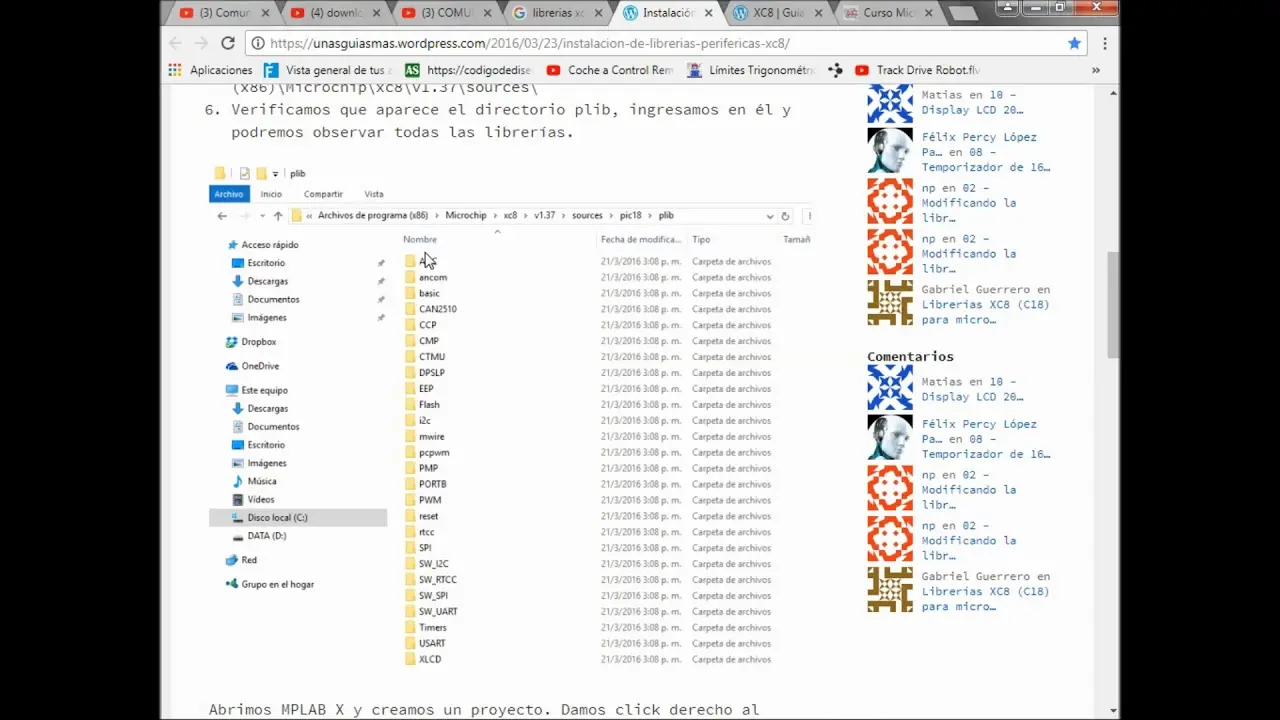
- Librerías de Microchip: Proporcionadas por Microchip para interactuar con periféricos específicos del microcontrolador.
- Librerías de Terceros: Desarrolladas por terceros y disponibles en línea o a través de otras fuentes.
- Librerías Personalizadas: Creadas por el propio usuario para tareas específicas.
Cómo Agregar Librerías en MPLAB X IDE (C)
Existen varias maneras de agregar librerías en MPLAB X IDE, dependiendo del tipo de librería y su formato:
Inclusión Directiva #include
Para las librerías estándar y las librerías de Microchip que ya se encuentran instaladas con el compilador, se utiliza la directiva #include. Esta directiva le indica al preprocesador del compilador que incluya el contenido del archivo de cabecera (.h) correspondiente. Por ejemplo:
#include <stdio.h> // Librería estándar para entrada/salida#include <xc.h> // Librería de Microchip para periféricosEl archivo de cabecera declara las funciones, macros y variables que se pueden usar en el código. La ruta de búsqueda de estos archivos de cabecera está configurada por defecto en MPLAB X IDE.
Agregar Librerías de Terceros
Las librerías de terceros suelen venir en forma de archivos .h y .c (o .cpp para C++). Para usarlas, hay que realizar los siguientes pasos:
- Copiar los archivos: Copiar los archivos .h y .c de la librería a una carpeta dentro del proyecto o en una ubicación accesible.
- Agregar archivos al proyecto: En MPLAB X IDE, ir a "Project" -> "Add Existing Item..." y seleccionar los archivos .h y .c de la librería.
- Incluir el archivo de cabecera: Usar la directiva
#includepara incluir el archivo de cabecera de la librería en los archivos fuente donde se usarán las funciones de la librería. La sintaxis para incluir archivos locales es:
#include "nombre_de_la_libreria.h"Nota importante: Asegúrate de que la ruta de inclusión sea correcta. Si la librería está en una subcarpeta, deberás especificar la ruta completa.

Crear Librerías Personalizadas
Puedes crear tus propias librerías para organizar y reutilizar código. Esto implica crear archivos .h y .c que contengan las funciones y variables que deseas incluir en la librería. Luego, puedes seguir los pasos descritos en la sección anterior para agregar estas librerías a tus proyectos.
Uso de Bibliotecas con el Enlace Estático
Este método enlaza el código de la librería directamente al programa. Se realiza en MPLAB X IDE, en la sección de configuración del proyecto. Este método resulta en un tamaño de código mayor pero evita dependencias externas al ejecutar el programa.

Uso de Bibliotecas con el Enlace Dinámico
El enlace dinámico permite cargar la librería en tiempo de ejecución. Generalmente, se requiere un sistema operativo para este tipo de enlace. Este método optimiza el tamaño del código final pero agrega complejidad.
Solución de Problemas Comunes
Algunos problemas comunes al agregar librerías en MPLAB X IDE son:
- Errores de compilación: Asegúrate de que las rutas de inclusión sean correctas y que la librería sea compatible con el compilador.
- Enlazado incorrecto: Verifica que la librería se esté enlazando correctamente al proyecto.
- Conflictos de nombres: Si hay conflictos de nombres entre funciones o variables de la librería y el código, renombra las funciones o variables en conflicto.
Tabla Comparativa de Métodos para Agregar Librerías
| Método | Tipo de Librería | Ventajas | Desventajas |
|---|---|---|---|
#include | Estándar, Microchip | Sencillo, rápido | Solo para librerías instaladas |
| Agregar archivos al proyecto | Terceros, personalizadas | Flexible, reutilizable | Requiere pasos adicionales |
| Enlace estático | Cualquier tipo | Independencia, simplicidad | Aumenta el tamaño del código |
| Enlace dinámico | Cualquier tipo | Optimiza tamaño, modularidad | Complejidad, requiere sistema operativo |
Consultas Habituales
- ¿Cómo agregar la librería LCD para MPLAB X IDE? La librería LCD se agrega generalmente como un archivo .h y .c a través del método de agregar archivos al proyecto. Se requiere conocer la interfaz de comunicación con la pantalla LCD (I2C, SPI, etc.).
- ¿Cómo agregar librerías en MPLAB XC8? Los pasos son los mismos que se han descrito para MPLAB X IDE en general, utilizando la directiva #include o añadiendo los archivos .h y .c al proyecto.
- ¿Cómo usar las librerías de Microchip en MPLAB X IDE? Las librerías de Microchip suelen instalarse con el compilador. Se pueden incluir utilizando la directiva
#include <nombre_libreria.h>
Este artículo proporciona una información sobre cómo agregar librerías en MPLAB X IDE utilizando C. Recuerda que la mejor forma dependerá del tipo de librería y las necesidades específicas del proyecto. Experimentar con diferentes métodos te ayudará a dominar esta habilidad crucial en el desarrollo de firmware para microcontroladores PIC.
Si quieres conocer otros artículos parecidos a Agregar librerías en mplab c puedes visitar la categoría Libros y Librerías.