
30/05/2015
GarageBand, el popular software de creación musical de Apple, ofrece una amplia gama de funciones para componer y editar música. Una de las herramientas más poderosas son los Apple Loops, fragmentos de audio y MIDI que permiten agregar rápidamente ritmos, melodías y otros elementos a tus proyectos. Esta información te enseñará todo lo que necesitas saber sobre cómo agregar loops a GarageBand, tanto en su versión para iPhone como para Mac.

Encontrando los Loops Perfectos
Antes de agregar loops a GarageBand, es crucial encontrar los que mejor se adapten a tu estilo musical. La librería de loops integrada en GarageBand es extensa y está organizada de forma intuitiva, pero también puedes expandirla con paquetes de sonidos adicionales. Aquí te mostramos cómo navegar por la biblioteca:
Explorador de Loops en GarageBand para iPhone
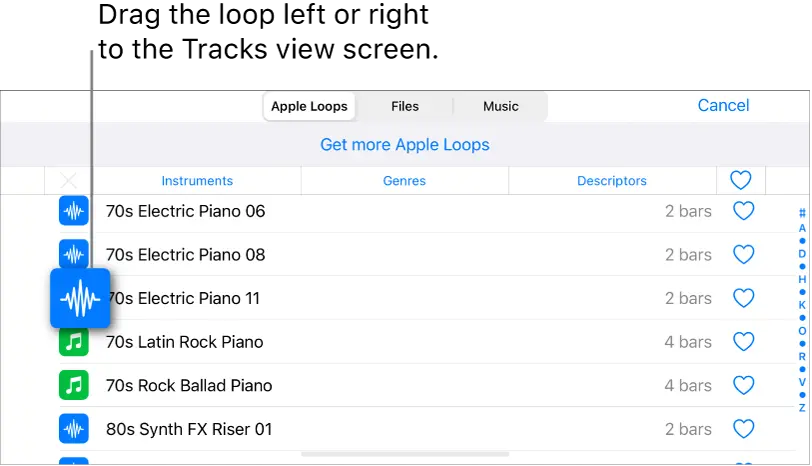
El explorador de loops en GarageBand para iPhone te permite buscar loops usando diferentes criterios:
- Búsqueda por instrumento: Selecciona el instrumento que necesitas (guitarra, batería, bajo, etc.).
- Búsqueda por género: Filtra los loops por género musical (pop, rock, jazz, etc.).
- Búsqueda por descriptor: Utiliza descriptores como "animado", "tranquilo", "oscuro", etc., para afinar tu búsqueda.
- Búsqueda por nombre: Si conoces el nombre del loop que buscas, puedes introducirlo en el campo de búsqueda.
- Filtros: Puedes combinar diferentes criterios de búsqueda para obtener resultados más precisos. Puedes filtrar por tipo de loop (Audio, MIDI, Drummer), paquete de sonidos y escala.
- Favoritos: Marca tus loops favoritos para acceder a ellos rápidamente en el futuro.
Recuerda que los loops de audio son azules, los loops de instrumentos táctiles son verdes y los loops de Drummer son amarillos.
Importando Loops desde tu Mac (GarageBand para iPhone)
Para agregar loops a GarageBand en tu iPhone desde tu Mac, sigue estos pasos:
- Conecta tu iPhone a tu Mac con un cable USB.
- Abre el Finder en tu Mac y selecciona tu iPhone en la barra lateral.
- Haz clic en "Archivos" y selecciona GarageBand.
- Arrastra los archivos de audio o MIDI que quieres importar desde tu Mac a la ventana de GarageBand en el Finder.
- Asegúrate de que la duración de la sección de la canción en GarageBand esté configurada en "Automático" para importar todo el archivo.
- Los archivos importados se moverán a la carpeta "Transferencia de archivos de GarageBand" y aparecerán en el explorador de loops.
Expandiendo tu Biblioteca de Loops
GarageBand te permite descargar paquetes de sonidos adicionales que contienen cientos de nuevos loops. Para hacerlo, busca la opción en la configuración de GarageBand o directamente en la App Store.
Añadiendo Loops a tus Proyectos
Una vez que hayas encontrado los loops que deseas usar, agregar loops a GarageBand es un proceso sencillo:
- Selecciona el loop: Busca el loop en el explorador y selecciónalo.
- Previsualiza el loop (opcional): Escucha el loop antes de agregarlo a tu proyecto para asegurarte de que es el adecuado.
- Arrastra y suelta: Arrastra el loop desde el explorador hasta la pista de GarageBand donde quieres colocarlo. Asegúrate de alinearlo con el compás o beat deseado.
- Ajusta la longitud: El loop se extenderá hasta el final de la sección de la canción, pero puedes ajustarlo manualmente si es necesario.
Tipos de Loops en GarageBand
GarageBand soporta diferentes tipos de loops:
| Tipo de Loop | Descripción |
|---|---|
| Audio Loops | Fragmentos de audio que se pueden reproducir directamente. |
| MIDI Loops | Secuencias MIDI que se pueden editar y modificar. |
| Drummer Loops | Loops de batería generados por el módulo de batería Drummer. |
La compatibilidad entre los tipos de loops y las pistas depende de las características de cada uno. Por ejemplo, los loops de Drummer sólo se pueden agregar a las pistas de Drummer.
Consejos y Trucos para Usar Loops
- Experimenta con diferentes loops: Prueba diferentes combinaciones de loops para crear texturas y ritmos interesantes.
- Edita los loops: No tengas miedo de editar los loops para adaptarlos a tu canción. Puedes cortar, copiar, pegar y modificar su volumen y panorámica.
- Combina loops con instrumentos reales: Los loops son una herramienta excelente para crear una base rítmica o melódica, pero también puedes combinarlos con instrumentos reales para añadir un toque personal.
- Utiliza la función de cambio de tempo y tono: Los Apple Loops se adaptan automáticamente al tempo y tono de tu canción. Esto te permite usar loops en proyectos con diferentes ajustes.
- Organiza tus loops: Crea carpetas y etiquetas para organizar tus loops y encontrarlos fácilmente.
Solución de Problemas
Si tienes problemas para agregar loops a GarageBand, aquí hay algunos consejos para solucionarlos:

- Verifica tu conexión a internet: Si intentas descargar paquetes de sonidos, asegúrate de tener una conexión a internet estable.
- Reinicia GarageBand: A veces, un simple reinicio puede solucionar problemas menores.
- Reinicia tu dispositivo: Si el problema persiste, intenta reiniciar tu iPhone o Mac.
- Consulta la ayuda de Apple: Apple ofrece una amplia documentación y soporte técnico para GarageBand.
Conclusión
Agregar loops a GarageBand es una forma rápida y sencilla de mejorar tus composiciones. Con esta tutorial, ahora tienes las herramientas y el conocimiento para aprovechar al máximo esta función y crear música increíble. Recuerda explorar las opciones, experimentar y divertirte en el proceso.
Si quieres conocer otros artículos parecidos a Agregar loops a garageband: como hacerlo puedes visitar la categoría Libros y Librerías.