
29/10/2017
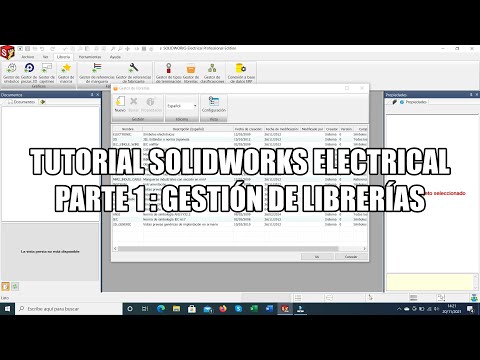
SolidWorks, un software CAD ampliamente utilizado, ofrece la posibilidad de gestionar librerías de componentes para optimizar el flujo de trabajo y agilizar el diseño. Esta tutorial se centra en cómo agregar librerías a SolidWorks Electrical, una herramienta integral para el diseño de sistemas eléctricos.
- ¿Qué son las librerías en SolidWorks?
- Librerías Conectadas en SolidWorks (Connected Design Library)
- Integración de SolidWorks Electrical
- Consultas Habituales sobre Librerías en SolidWorks Electrical
- Tabla Comparativa de Métodos para Agregar Librerías
- Pasos clave para agregar una librería a SolidWorks Electrical:
¿Qué son las librerías en SolidWorks?
Las librerías de diseño en SolidWorks son repositorios centralizados que almacenan componentes reutilizables, como piezas, ensamblajes, bocetos, bloques, anotaciones y características. Utilizar librerías reduce la repetición de tareas, elimina la búsqueda innecesaria de archivos y permite la creación de componentes inteligentes con características predefinidas, ahorrando tiempo y esfuerzo.
Configuración de la Librería de Diseño en SolidWorks
Antes de empezar a utilizar una librería de diseño, debe configurarse correctamente. Para ello:
- Acceda a Opciones del sistema > Ubicaciones de archivos .
- En el desplegable ‘Mostrar carpetas para’, seleccione ‘ Librería de diseño ’.
- Agregue las carpetas que contienen los elementos de la librería. Puede agregar tantas librerías como necesite.
- Una vez agregadas, las rutas de las carpetas aparecerán en la sección ‘Carpetas’.
Tras añadir las carpetas, las nuevas librerías se mostrarán en la pestaña de la librería de diseño del panel de tareas, situado normalmente a la derecha de la pantalla.
Añadir Elementos a la Librería
Agregar elementos a la librería es sencillo. Puede hacerlo de dos maneras:
- A través del panel de tareas: Navegue hasta la carpeta de la librería en el panel de tareas y haga clic en el icono ‘ Agregar a la librería ’.
- Arrastrar y soltar: Arrastre y suelte el archivo directamente a la carpeta de la librería desde el explorador de archivos.
Al agregar un elemento, se abrirá el PropertyManager, donde puede especificar los detalles del componente y cambiar la ubicación de la carpeta si es necesario.
Utilizar los Componentes de la Librería
Una vez añadidos los componentes, utilizarlos es tan simple como arrastrar y soltar desde la pestaña de la librería de diseño en el panel de tareas hasta la ventana gráfica. Los componentes con conexiones inteligentes facilitan la colocación precisa, mientras que las características inteligentes reducen el tiempo de diseño al incluir características asociadas al componente.
Librerías Conectadas en SolidWorks (Connected Design Library)
Para usuarios que trabajan con la plataforma 3DEXPERIENCE, una Connected Design Library permite acceder al contenido de la plataforma directamente en el panel de tareas de SolidWorks. Esto resulta especialmente útil para usuarios de SolidWorks Routing.
Para utilizar una Connected Design Library, debe tener habilitada la aplicación Design with SOLIDWORKS. Al marcar piezas y ensamblajes en la plataforma 3DEXPERIENCE, puede utilizar ese contenido en su SolidWorks Design Library. Los componentes se descargarán a su PC bajo demanda y se mostrarán en la librería con la misma jerarquía que en la plataforma.
Integración de SolidWorks Electrical
SolidWorks Electrical permite la integración de datos de diseño de esquemas eléctricos en modelos 3D CAD de SolidWorks. Esta herramienta bidireccional facilita la colaboración entre diseñadores eléctricos y mecánicos, permitiendo la colocación y eliminación de componentes eléctricos directamente en el modelo 3D.
Con SolidWorks Electrical, puede crear fácilmente interconexiones eléctricas mediante un sistema de creación de recorridos automáticos. Este sistema facilita la planificación y documentación de trazados de recorridos, incluyendo datos como la longitud de los cables y los mazos de cables.
Consultas Habituales sobre Librerías en SolidWorks Electrical
A continuación, se presentan algunas de las consultas más habituales sobre la gestión de librerías en SolidWorks Electrical:
| Pregunta | Respuesta |
|---|---|
| ¿Cómo creo una nueva librería en SolidWorks Electrical? | Puede crear una nueva carpeta en la ubicación de las librerías de diseño configurada en las opciones del sistema. Luego, agregue esta nueva carpeta como una nueva librería en SolidWorks. |
| ¿Puedo importar librerías de otros programas a SolidWorks Electrical? | Dependiendo del formato de la librería, puede ser posible importarla. SolidWorks admite varios formatos, pero la conversión puede requerir pasos adicionales. |
| ¿Cómo actualizo los componentes de una librería en SolidWorks Electrical? | Reemplace los archivos antiguos en la carpeta de la librería con las versiones actualizadas. SolidWorks actualizará automáticamente las referencias. |
| ¿Qué sucede si elimino un componente de la librería de diseño? | Los componentes que ya se han utilizado en un diseño no se eliminarán automáticamente, pero no se podrán insertar nuevos componentes eliminados. |
Tabla Comparativa de Métodos para Agregar Librerías
| Método | Ventajas | Desventajas |
|---|---|---|
| A través del panel de tareas | Simple e intuitivo | Puede resultar lento para grandes cantidades de archivos. |
| Arrastrar y soltar | Rápido y eficiente para archivos individuales | Menos control sobre los metadatos del componente. |
Pasos clave para agregar una librería a SolidWorks Electrical:
- Abrir SolidWorks Electrical: Inicie el software y asegúrese de que está conectado a la plataforma 3DEXPERIENCE si corresponde.
- Acceder a la configuración de librerías: Busque la sección de opciones del sistema o la configuración de librerías dentro del software.
- Seleccionar la opción de agregar librería: Busque la funcionalidad para añadir nuevas carpetas o ubicaciones de librerías.
- Navegar a la ubicación de la librería: Busque y seleccione la carpeta que contiene los componentes que desea añadir a la librería de SolidWorks Electrical.
- Agregar la librería: Confirme la adición de la librería. Es posible que deba configurar parámetros adicionales, como el nombre de la librería.
- Verificar la librería: Después de agregar la librería, verifique que los componentes estén disponibles en el panel de tareas o en el gestor de librerías.
Recuerda que una correcta gestión de las librerías optimiza el flujo de trabajo y mejora la eficiencia en el diseño de proyectos eléctricos.
Si quieres conocer otros artículos parecidos a Agregar librerías a solidworks electrical puedes visitar la categoría Libros y Librerías.