
20/06/2016
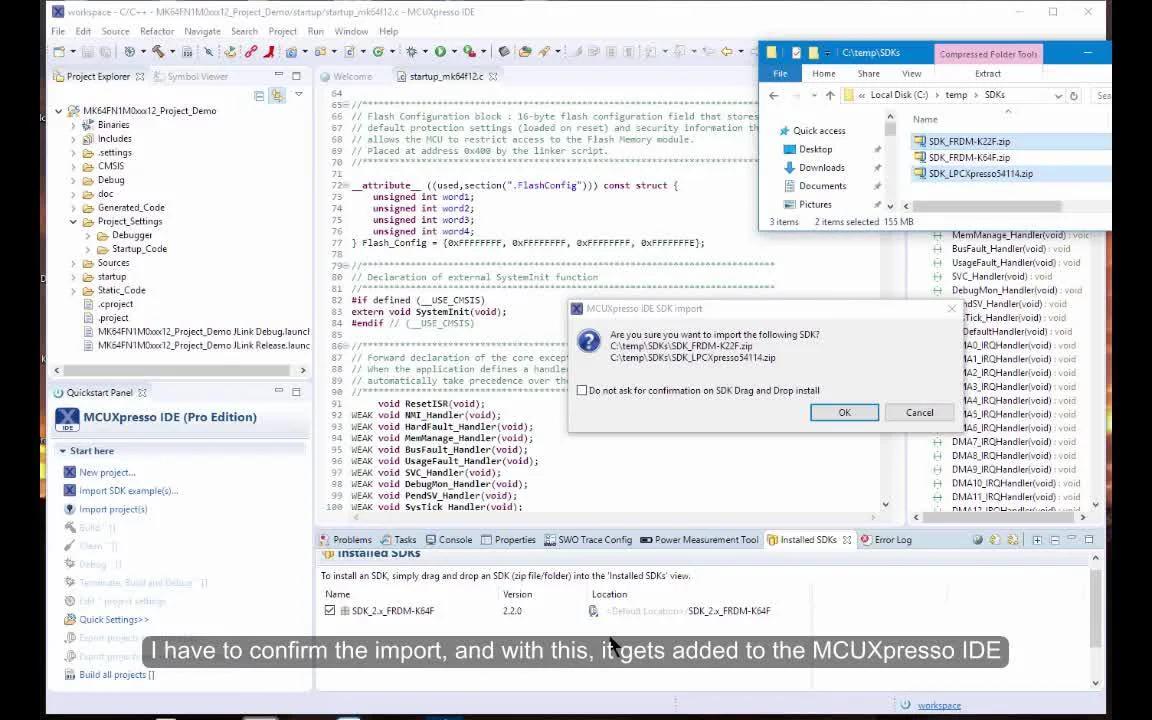
MCUXpresso IDE, el entorno de desarrollo integrado (IDE) gratuito basado en Eclipse de NXP, ofrece una plataforma completa para el desarrollo de aplicaciones para microcontroladores (MCU) basados en núcleos Arm Cortex-M. Una parte crucial del desarrollo en MCUXpresso IDE es la gestión y adición de librerías, que proporcionan funcionalidades pre-construidas y aceleran el proceso de desarrollo. Este artículo profundiza en cómo agregar librerías a tu proyecto MCUXpresso IDE, cubriendo diferentes métodos y escenarios comunes.

¿Por qué usar librerías?
Las librerías en MCUXpresso IDE ofrecen una serie de ventajas significativas para los desarrolladores:
- Ahorro de tiempo: Proporcionan funciones pre-escritas y probadas, eliminando la necesidad de codificar desde cero.
- Mayor eficiencia: Permiten la reutilización de código, lo que reduce el tamaño del proyecto y simplifica el mantenimiento.
- Mejor organización del código: Ayudan a estructurar el código de forma modular, mejorando la legibilidad y mantenibilidad.
- Acceso a funcionalidades avanzadas: Ofrecen acceso a funcionalidades complejas, como manejo de periféricos, protocolos de comunicación y algoritmos, sin necesidad de un profundo conocimiento de su implementación interna.
- Compatibilidad y soporte: Las librerías oficiales de NXP y de terceros generalmente cuentan con soporte y documentación exhaustiva.
Métodos para agregar librerías en MCUXpresso IDE
Existen varios métodos para agregar librerías a un proyecto MCUXpresso IDE, dependiendo del tipo de librería y de la forma en que se distribuye:
Librerías del SDK de NXP
NXP proporciona SDKs (Software Development Kits) que contienen una gran cantidad de librerías para sus MCUs. Agregar librerías desde el SDK es generalmente el método más recomendado debido a su integración y compatibilidad optimizadas:
- Crear un nuevo proyecto: Al crear un nuevo proyecto en MCUXpresso IDE, se te pedirá que selecciones un SDK. Selecciona el SDK que contiene la librería que necesitas.
- Importar componentes: Una vez creado el proyecto, puedes importar componentes adicionales del SDK. En la ventana del proyecto, haz clic con el botón derecho, selecciona "New" -> "Import Components...". Navega hasta el SDK y selecciona las librerías que necesitas.
- Configuración del proyecto: Después de importar los componentes, es posible que necesites configurar las opciones del proyecto para que las librerías funcionen correctamente. Esto puede implicar la inclusión de archivos de encabezado, la configuración de paths y la selección de opciones de compilación.
Librerías de terceros
Muchas librerías de terceros están disponibles para MCUXpresso IDE. Agregar estas librerías puede requerir más pasos:

- Obtener la librería: Descarga la librería desde la fuente oficial o un repositorio como GitHub. La librería normalmente estará empaquetada como un archivo ZIP o un repositorio Git.
- Importar la librería: En MCUXpresso IDE, puedes importar la librería como un proyecto existente o como un archivo de código fuente. Si es un proyecto existente, puedes importarlo usando "File" -> "Import..." -> "Existing Projects into Workspace". Si es un archivo de código fuente, puedes simplemente copiarlo en la carpeta de tu proyecto.
- Configuración del proyecto: Configura los paths de inclusión y las opciones de compilación para incluir la librería en tu proyecto. Es importante revisar la documentación de la librería para obtener instrucciones específicas de configuración.
- Manejo de dependencias: Algunas librerías tienen dependencias con otras librerías o frameworks. Asegúrate de instalar y configurar todas las dependencias necesarias.
Librerías desde repositorios Git
Si la librería se encuentra en un repositorio Git, puedes clonarla directamente en tu proyecto:
- Clonar el repositorio: Usa un cliente Git (como Git Bash o la consola integrada de MCUXpresso IDE) para clonar el repositorio en la carpeta de tu proyecto.
- Configuración del proyecto: Configura los paths de inclusión y las opciones de compilación para incluir la librería en tu proyecto. Consulta la documentación de la librería para obtener instrucciones específicas.
Solución de problemas comunes
Al agregar librerías, es posible que te encuentres con algunos problemas comunes:
- Errores de compilación: Errores de compilación suelen ser causados por paths de inclusión incorrectos, dependencias faltantes o conflictos de nombres. Revisa cuidadosamente los mensajes de error y la documentación de la librería.
- Enlazado de librerías: Asegúrate de que la librería esté correctamente enlazada al proyecto. Esto se configura generalmente en las opciones de compilación del proyecto.
- Conflictos de versiones: Conflictos de versiones entre librerías pueden provocar errores. Asegúrate de usar versiones compatibles de las librerías.
Tabla comparativa de métodos
| Método | Ventajas | Desventajas |
|---|---|---|
| SDK de NXP | Fácil integración, compatibilidad garantizada | Limitado a librerías del SDK |
| Librerías de terceros | Amplia selección, funcionalidades especializadas | Requiere configuración manual, posible incompatibilidad |
| Repositorios Git | Acceso a librerías actualizadas, control de versiones | Requiere conocimiento de Git |
Consultas habituales
A continuación, se responden algunas consultas habituales sobre la adición de librerías en MCUXpresso IDE:

- ¿Cómo agregar una librería .a? Las librerías estáticas (.a) se añaden generalmente a través de las opciones de enlazado del proyecto, especificando la ruta al archivo .a.
- ¿Cómo agregar una librería .lib? Similar a las librerías .a, las librerías .lib se añaden a través de las opciones de enlazado del proyecto.
- ¿Cómo resolver errores de "undefined reference"? Estos errores generalmente indican que una librería no está correctamente enlazada o que una dependencia está faltando. Revisa la configuración de enlazado y las dependencias.
- ¿Cómo actualizar una librería? Si la librería se encuentra en un repositorio Git, puedes actualizarla ejecutando un "git pull". Si se trata de una librería descargada, deberás descargar la nueva versión y reemplazar la antigua.
Recuerda consultar la documentación oficial de MCUXpresso IDE y de las librerías que estés utilizando para obtener instrucciones más detalladas y específicas. La correcta adición y gestión de librerías es fundamental para un desarrollo eficiente y exitoso en este entorno.
Si quieres conocer otros artículos parecidos a Agregar librerías en mcuxpresso ide puedes visitar la categoría Libros y Librerías.