
22/12/2018
Eclipse, el entorno de desarrollo integrado (IDE) de código abierto para Java, se usa ampliamente para desarrollar aplicaciones Java. Una tarea común durante el desarrollo es agregar librerías externas, comúnmente en formato JAR (Java Archive), para acceder a funcionalidades adicionales. Esta tutorial explica paso a paso cómo agregar librerías JAR a tus proyectos en Eclipse, cubriendo diferentes escenarios y solucionando problemas comunes.
Importancia de las Librerías JAR
Las librerías JAR contienen clases y recursos Java precompilados que extienden la funcionalidad de tus proyectos. Si necesitas usar una base de datos, una biblioteca gráfica, o cualquier otra funcionalidad no incluida en el JDK (Java Development Kit) estándar, necesitarás agregar la librería JAR correspondiente a tu proyecto.
Métodos para Agregar Librerías JAR en Eclipse
Existen dos métodos principales para incorporar librerías JAR en tus proyectos de Eclipse:

Añadir JARs Externos
Este método se utiliza cuando la librería JAR se encuentra fuera de la estructura de tu proyecto:

- Abre tu proyecto en Eclipse: Asegúrate de tener el proyecto Java en el que deseas agregar el JAR abierto en Eclipse.
- Selecciona el proyecto: En la ventana "Project Explorer" o "Package Explorer", haz clic derecho sobre el nombre de tu proyecto.
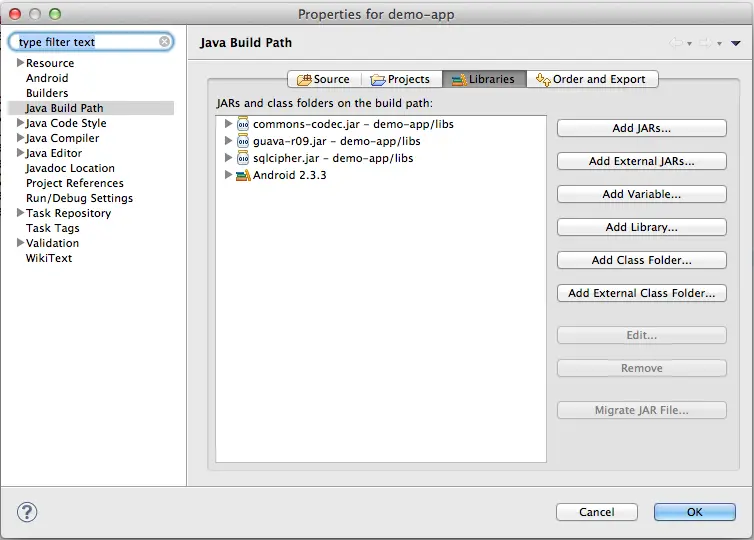
- Configura la ruta de compilación: Selecciona "Build Path" y luego "Configure Build Path...".
- Navega a la pestaña "Librerías": En la ventana de propiedades del proyecto, selecciona la pestaña "Librerías".
- Añade JARs externos: Haz clic en el botón "Add External JARs...".
- Busca y selecciona el JAR: Navega hasta la ubicación del archivo JAR que deseas agregar y selecciónalo. Puedes seleccionar múltiples JARs si es necesario.
- Aplica los cambios: Haz clic en "Apply" y luego en "OK" para guardar los cambios.
Ahora el JAR se añadirá a la ruta de compilación de tu proyecto, y podrás usar sus clases sin problemas. Asegúrate de que la estructura de carpetas de tu proyecto contenga las librerías que este necesita. En caso contrario, deberás añadirlas manualmente.
Añadir JARs Internos
Si el archivo JAR se encuentra dentro de la estructura de tu proyecto (por ejemplo, en una carpeta "lib"), puedes añadirlo directamente a la ruta de compilación:
- Abre tu proyecto en Eclipse: Asegúrate de tener el proyecto Java abierto en Eclipse.
- Selecciona el proyecto: Haz clic derecho sobre el nombre de tu proyecto.
- Configura la ruta de compilación: Selecciona "Build Path" y luego "Configure Build Path...".
- Navega a la pestaña "Librerías": En la ventana de propiedades del proyecto, selecciona la pestaña "Librerías".
- Añade JARs desde el proyecto: Haz clic en el botón "Add JARs...".
- Busca y selecciona el JAR: Navega hasta la ubicación del archivo JAR dentro de tu proyecto y selecciónalo.
- Aplica los cambios: Haz clic en "Apply" y luego en "OK" para guardar los cambios.
Este método es conveniente cuando quieres mantener las librerías JAR organizadas dentro de la estructura de tu proyecto.
Solución de Problemas Comunes
A continuación, se presentan algunos problemas comunes al agregar librerías JAR en Eclipse y sus soluciones:
Error: "ClassNotFoundException"
Este error indica que la clase que estás intentando usar no se encuentra en la ruta de compilación. Verifica que hayas añadido el JAR correctamente siguiendo los pasos anteriores. Reinicia Eclipse después de añadir el JAR para asegurar que los cambios surtan efecto.
Error: "NoClassDefFoundError"
Este error suele ocurrir cuando un JAR depende de otras librerías que no has añadido a tu proyecto. Identifica las dependencias del JAR problemático y añádelas también a la ruta de compilación.
Ubicación de los JARs
En algunos casos, como con Tomcat, las librerías se encuentran en un directorio específico como `tomcat/lib`. En este caso es necesario añadir las librerías a la ruta de compilación desde la ubicación donde se encuentran.
Tabla Comparativa de Métodos
| Método | Ubicación del JAR | Pasos |
|---|---|---|
| Añadir JARs Externos | Fuera del proyecto | Seleccionar "Add External JARs..." |
| Añadir JARs Internos | Dentro del proyecto | Seleccionar "Add JARs..." |
Consultas Habituales
- ¿Cómo añadir múltiples JARs a la vez? Puedes seleccionar múltiples archivos JAR al usar los botones "Add External JARs..." o "Add JARs...".
- ¿Qué pasa si elimino un JAR? Debes eliminar la referencia al JAR de la ruta de compilación para evitar errores de compilación. Para ello, vuelve a la pestaña "Librerías" del proyecto y elimina el JAR.
- ¿Cómo actualizar un JAR? Simplemente, reemplaza el JAR antiguo por el nuevo en su ubicación y luego actualiza el proyecto en Eclipse. En algunas ocasiones, es necesario realizar una limpieza del proyecto (Project > Clean...).
Conclusión
Agregar librerías JAR a tus proyectos de Eclipse es fundamental para extender su funcionalidad. Siguiendo los pasos descritos en esta tutorial, podrás agregar librerías externas e internas de forma sencilla y efectiva, resolviendo problemas comunes y optimizando tu flujo de trabajo.
Si quieres conocer otros artículos parecidos a Agregar librerías jar en eclipse puedes visitar la categoría Libros y Librerías.