
23/05/2010
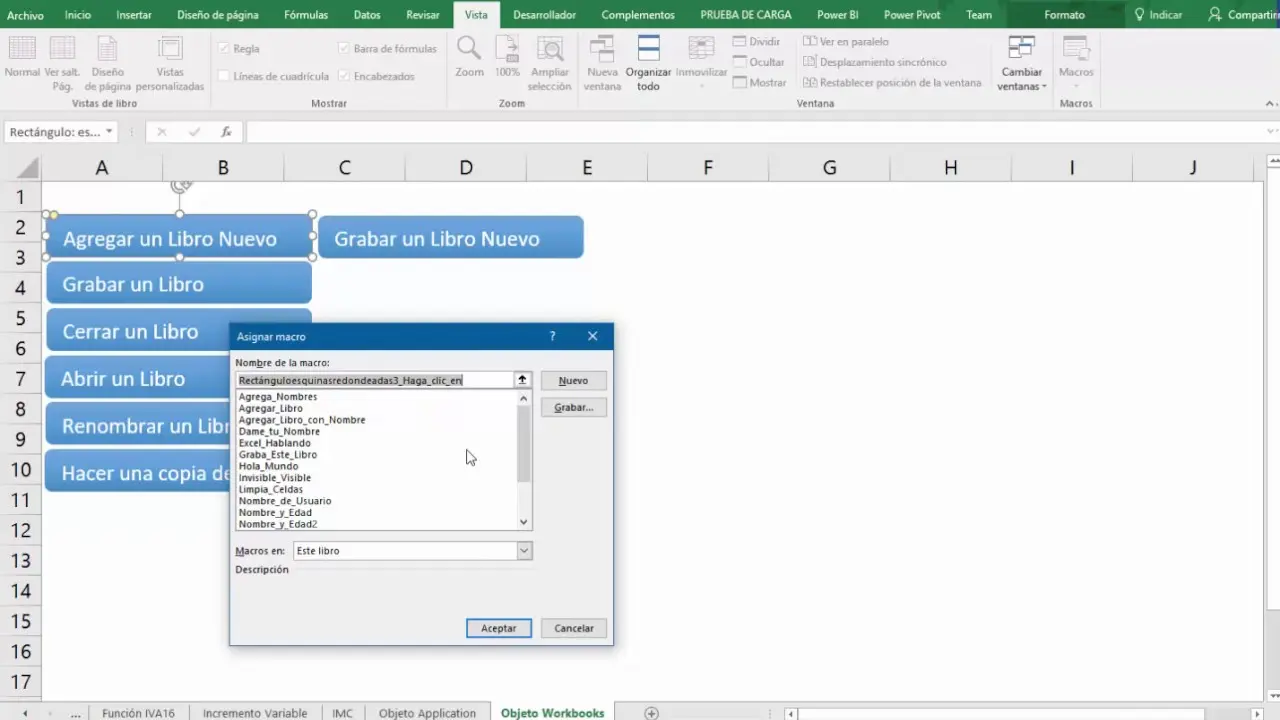
Microsoft Excel, con su potencia y versatilidad, se complementa a la perfección con VBA (Visual Basic for Applications), permitiendo automatizar tareas y crear soluciones personalizadas. Una de las funciones más básicas y útiles en VBA es la creación de nuevos libros de trabajo. Esta tutorial te mostrará cómo hacerlo, desde lo más simple hasta opciones avanzadas, incluyendo el uso de plantillas y el guardado automático.

Método básico: Agregar un nuevo libro
El método más sencillo para crear un nuevo libro de Excel usando VBA es emplear el método Workbooks.Add. Este comando simula la acción de presionar Ctrl+N, añadiendo un nuevo libro sin guardarlo y activando ese libro inmediatamente. Su sintaxis es muy simple:
Sub vba_new_workbook()
Workbooks.Add
End Sub
Este código, al ejecutarse, abrirá un nuevo libro de Excel con una sola hoja de cálculo.
Usando plantillas para crear nuevos libros
Para mantener la consistencia y ahorrar tiempo, puedes crear un nuevo libro de Excel basado en una plantilla. Esto es especialmente útil si necesitas libros con un formato predefinido, hojas específicas o macros pre-cargadas. Para ello, añadimos un argumento al método Workbooks.Add:
Sub vba_new_workbook_template()
Workbooks.Add Template:=“C:\Users\Usuario\Documents\Plantilla.xlsx”
End Sub
Recuerda reemplazar “C:\Users\Usuario\Documents\Plantilla.xlsx” con la ruta completa de tu plantilla. La plantilla se usará como base para el nuevo libro, replicando su estructura y contenido.
Tipos de hojas al crear un nuevo libro
El método Workbooks.Addpermite especificar el tipo de hoja que se creará en el nuevo libro. Esto se hace a través de constantes predefinidas:
| Constante | Tipo de Hoja |
|---|---|
xlWBATWorksheet | Hoja de cálculo |
xlWBATChart | Hoja de gráficos |
xlWBATExcel4IntlMacroSheet | Macro Sheet (Internacional) Versión 4 |
xlWBATExcel4MacroSheet | Macro Sheet Versión 4 |
Puedes usar estas constantes para especificar el tipo de hoja al crear el libro. Por ejemplo, para crear un nuevo libro con una hoja de gráficos:

Sub vba_new_workbook_chart()
Workbooks.Add Type:=xlWBATChart
End Sub
Guardar el nuevo libro de Excel
El método Workbooks.Addsolo crea el libro; no lo guarda. Para guardar el nuevo libro, necesitas usar el método SaveAs. Este método requiere especificar la ruta y el nombre del archivo:
Sub vba_create_and_save_workbook()
Workbooks.Add
ActiveWorkbook.SaveAs “C:\Users\Usuario\Documents\NuevoLibro.xlsx”
End Sub
Recuerda reemplazar “C:\Users\Usuario\Documents\NuevoLibro.xlsx” con la ruta y el nombre deseados para tu nuevo libro.
Consultas habituales al crear libros en VBA
A continuación, se presentan algunas consultas habituales sobre la creación de libros en VBA:
- ¿Cómo puedo crear múltiples libros a la vez? Puedes usar un bucle
Forpara crear varios libros. Por ejemplo:Sub vba_multiple_workbooks() For i = 1 To 5 Workbooks.Add ActiveWorkbook.SaveAs "C:\Users\Usuario\Documents\Libro" & i & ".xlsx" Next i End Sub - ¿Cómo puedo agregar hojas a un libro recién creado? Después de crear el libro, puedes añadir hojas usando el método
Sheets.Add. - ¿Cómo puedo personalizar la apariencia del libro recién creado? Puedes usar el objeto
Workbookpara modificar propiedades como el nombre, el autor, etc.
Consideraciones adicionales
Es importante recordar gestionar adecuadamente las rutas de archivo para evitar errores. Si la ruta no existe o no se tiene permiso para escribir en ella, el código fallará. Siempre es recomendable utilizar variables para almacenar rutas y nombres de archivo para una mejor legibilidad y mantenimiento del código.
La manipulación de libros de Excel a través de VBA abre un entorno de posibilidades para automatizar tareas repetitivas y crear soluciones personalizadas. Dominar la creación de nuevos libros es un paso fundamental para aprovechar al máximo el potencial de VBA en Excel.
Recuerda : Antes de ejecutar cualquier código VBA, asegúrate de tener habilitada la pestaña "Desarrollador" en la cinta de opciones de Excel. Esto te permitirá acceder al editor de VBA (VBE).
Si quieres conocer otros artículos parecidos a Crear un nuevo libro de excel con vba puedes visitar la categoría Libros y Librerías.