
07/11/2021
En el entorno de la programación Arduino, las librerías son herramientas esenciales que amplían la funcionalidad de tus proyectos. Una librería Arduino es un conjunto de funciones predefinidas que simplifican tareas complejas, ahorrando tiempo y esfuerzo al programador. Este artículo profundiza en el universo de las librerías Arduino, especialmente la librería Arduino H, explicando su naturaleza, tipos, e importancia en el desarrollo.
¿Qué son las Librerías Arduino y para Qué Sirven?
Una librería, en términos generales, es una colección de código que encapsula un conjunto de funciones relacionadas. Imagina una biblioteca física: contiene libros sobre temas específicos que puedes consultar y usar según tus necesidades. Del mismo modo, una librería Arduino proporciona un conjunto de funciones especializadas para realizar tareas específicas dentro de tus sketches (programas Arduino).

Por ejemplo, una librería podría facilitar la interacción con una pantalla LCD, un sensor GPS, o un módulo de comunicación Ethernet. En lugar de escribir el código desde cero para cada función, puedes usar las funciones predefinidas de la librería, lo que agiliza el desarrollo y reduce la posibilidad de errores.

Tipos de Librerías Arduino
Existen diferentes tipos de librerías en el ecosistema Arduino:

- Librerías Core (Base): Estas librerías son parte integral del IDE de Arduino y son fundamentales para la funcionalidad básica. Proporcionan funciones para la interacción con los pines del microcontrolador, permitiendo leer entradas digitales y analógicas, escribir en salidas digitales y controlar el PWM (Modulación por Ancho de Pulso).
- Librerías Estándar: Se incluyen con la instalación del IDE y ofrecen funcionalidades más avanzadas, como la gestión de la memoria EEPROM, la comunicación SPI, I2C y Serial, el manejo de tarjetas SD, control de motores servo y paso a paso, entre otras. Estas librerías se incluyen en el sketch mediante la directiva `#include
`. - Librerías de Contribución (Contributed Libraries): Son librerías desarrolladas por la comunidad de usuarios de Arduino y están disponibles para su descarga en la página web oficial o en repositorios de código como GitHub. Estas librerías extienden las capacidades del Arduino, añadiendo soporte para nuevos sensores, módulos y funcionalidades específicas.
Analizando las Librerías Estándar de Arduino
Las librerías estándar son una parte crucial del ecosistema Arduino, ofreciendo una amplia gama de funciones para diversas tareas. A continuación, se detallan algunas de las más importantes:
Librería ArduinoTestSuite
Esta librería facilita el desarrollo de pruebas unitarias para tus sketches, permitiendo verificar el funcionamiento de tus funciones de forma aislada antes de integrarlas en el proyecto completo. Esta práctica de desarrollo impulsado por pruebas (TDD) asegura un código más robusto y libre de errores.
| Función | Descripción |
|---|---|
| `ATS_begin()` | Inicia el proceso de prueba. |
| `ATS_end()` | Finaliza el proceso de prueba. |
| `ATS_Test_DigitalPin()` | Prueba un pin de entrada digital. |
| `ATS_Test_PWM()` | Prueba la salida PWM. |
| `ATS_Test_AnalogInput()` | Prueba la entrada analógica. |
| `ATS_Test_EEPROM()` | Prueba la memoria EEPROM. |
| `ATS_TestSerialLoopBack()` | Prueba los pines RX y TX. |
| `ATS_GetFreeMemory()` | Devuelve la memoria libre. |
Librería EEPROM
Proporciona funciones para leer y escribir datos en la memoria EEPROM del microcontrolador. La memoria EEPROM es una memoria no volátil, lo que significa que conserva los datos incluso cuando el Arduino se apaga. Es ideal para almacenar configuraciones o datos que deben persistir entre sesiones.
| Función | Descripción |
|---|---|
| `EEPROM.read()` | Lee un byte de la EEPROM. |
| `EEPROM.write()` | Escribe un byte en la EEPROM. |
Librería SD
Esta librería permite la interacción con tarjetas SD, ofreciendo funciones para crear, leer, escribir y eliminar archivos. La capacidad de almacenamiento de las tarjetas SD es mucho mayor que la de la EEPROM, lo que la hace ideal para proyectos que requieren almacenar grandes cantidades de datos.
| Función | Descripción |
|---|---|
| `SD.begin()` | Inicializa la tarjeta SD. |
| `SD.exists()` | Verifica la existencia de un archivo o directorio. |
| `SD.mkdir()` | Crea un directorio. |
| `SD.rmdir()` | Elimina un directorio. |
| `SD.remove()` | Elimina un archivo. |
| `SD.open()` | Abre un archivo. |
| `SD.close()` | Cierra un archivo. |
| `SD.print()` | Escribe datos en un archivo. |
| `SD.read()` | Lee datos de un archivo. |
Librería Ethernet
Facilita la conexión de tu Arduino a una red Ethernet, permitiendo la comunicación con otros dispositivos en la red o con internet. Esta librería es fundamental para proyectos que requieren el intercambio de datos a través de una red.
| Función | Descripción |
|---|---|
| `Ethernet.begin()` | Inicializa la conexión Ethernet. |
| `Ethernet.localIP()` | Obtiene la dirección IP local. |
| `Ethernet.dnsServerIP()` | Obtiene la dirección IP del servidor DNS. |
| `EthernetClient.connect()` | Establece una conexión con un servidor. |
| `EthernetClient.write()` | Envía datos a un servidor. |
| `EthernetClient.read()` | Recibe datos de un servidor. |
Librería Firmata
Define un protocolo de comunicación que permite controlar el Arduino desde una computadora. Firmata facilita la interacción con el Arduino mediante herramientas de software externas, ofreciendo una interfaz más amigable para la programación y control.
| Función | Descripción |
|---|---|
| `firmata.begin()` | Inicializa Firmata. |
| `firmata.sendAnalog()` | Envía datos analógicos. |
| `firmata.sendDigital()` | Envía datos digitales. |
Librería LiquidCrystal
Proporciona funciones para controlar pantallas LCD, permitiendo visualizar información en la pantalla. Es una librería esencial para proyectos que requieren una interfaz de usuario visual.
| Función | Descripción |
|---|---|
| `LiquidCrystal.begin()` | Inicializa la pantalla LCD. |
| `LiquidCrystal.print()` | Imprime texto en la pantalla. |
| `LiquidCrystal.setCursor()` | Posiciona el cursor. |
Librería Servo
Permite controlar motores servo, ofreciendo precisión en el control de movimiento. Esta librería es ideal para proyectos de robótica, automatización o control de precisión.
| Función | Descripción |
|---|---|
| `Servo.attach()` | Conecta un servo a un pin. |
| `Servo.write()` | Ajusta el ángulo del servo. |
Librería Stepper
Facilita el control de motores paso a paso, permitiendo movimientos precisos y controlados. Esta librería es ideal para proyectos de robótica, impresoras 3D y otros sistemas que requieren un control preciso del movimiento.
| Función | Descripción |
|---|---|
| `Stepper.setSpeed()` | Establece la velocidad del motor. |
| `Stepper.step()` | Realiza un paso del motor. |
Librería SPI
Proporciona funciones para la comunicación SPI, un protocolo de comunicación serial síncrono de alta velocidad. SPI es utilizado para comunicarse con una variedad de sensores y dispositivos periféricos.
| Función | Descripción |
|---|---|
| `SPI.begin()` | Inicializa la comunicación SPI. |
| `SPI.transfer()` | Transfiere datos a través del bus SPI. |
Librería Wire
Permite la comunicación I2C, un protocolo de comunicación serial de dos hilos. I2C es utilizado para comunicarse con sensores y dispositivos que utilizan este protocolo.
| Función | Descripción |
|---|---|
| `Wire.begin()` | Inicializa la comunicación I2C. |
| `Wire.requestFrom()` | Solicita datos de un dispositivo I2C. |
| `Wire.beginTransmission()` | Inicia una transmisión I2C. |
| `Wire.write()` | Envía datos a través del bus I2C. |
1Librería SoftwareSerial
Crea puertos serie virtuales, permitiendo la comunicación serial con más dispositivos de los que ofrece el hardware del Arduino. Esto es especialmente útil en proyectos que requieren la comunicación con varios dispositivos seriales.
| Función | Descripción |
|---|---|
| `SoftwareSerial.begin()` | Inicializa un puerto serie virtual. |
| `SoftwareSerial.read()` | Lee datos del puerto serie virtual. |
| `SoftwareSerial.write()` | Escribe datos en el puerto serie virtual. |
Instalación de Librerías
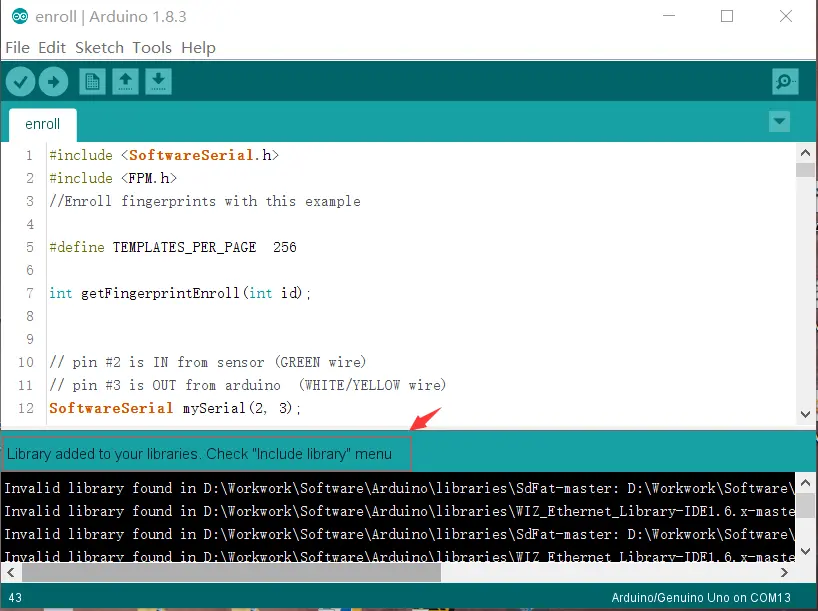
La instalación de librerías Arduino es un proceso sencillo. Puedes utilizar el Administrador de Librerías del IDE de Arduino o instalar manualmente:
- Administrador de Librerías: Abre el Administrador de Librerías a través del menú `Herramientas > Administrador de Tablas`. Busca la librería que necesitas e instálala.
- Instalación Manual: Descarga el archivo .zip de la librería. Descomprime el archivo y copia la carpeta resultante dentro de la carpeta `libraries` del directorio de tu sketch de Arduino.
Las librerías son fundamentales en el desarrollo de proyectos con Arduino. Aprender a utilizarlas de manera eficiente te permitirá crear proyectos más complejos y sofisticados con mayor facilidad. Recuerda explorar las librerías estándar y las contribuciones de la comunidad para ampliar las posibilidades de tus creaciones. El dominio de la librería Arduino, en sus diferentes variantes, es un paso crucial para cualquier programador Arduino.
Si quieres conocer otros artículos parecidos a Librería arduino h puedes visitar la categoría Libros y Librerías.