
23/02/2001
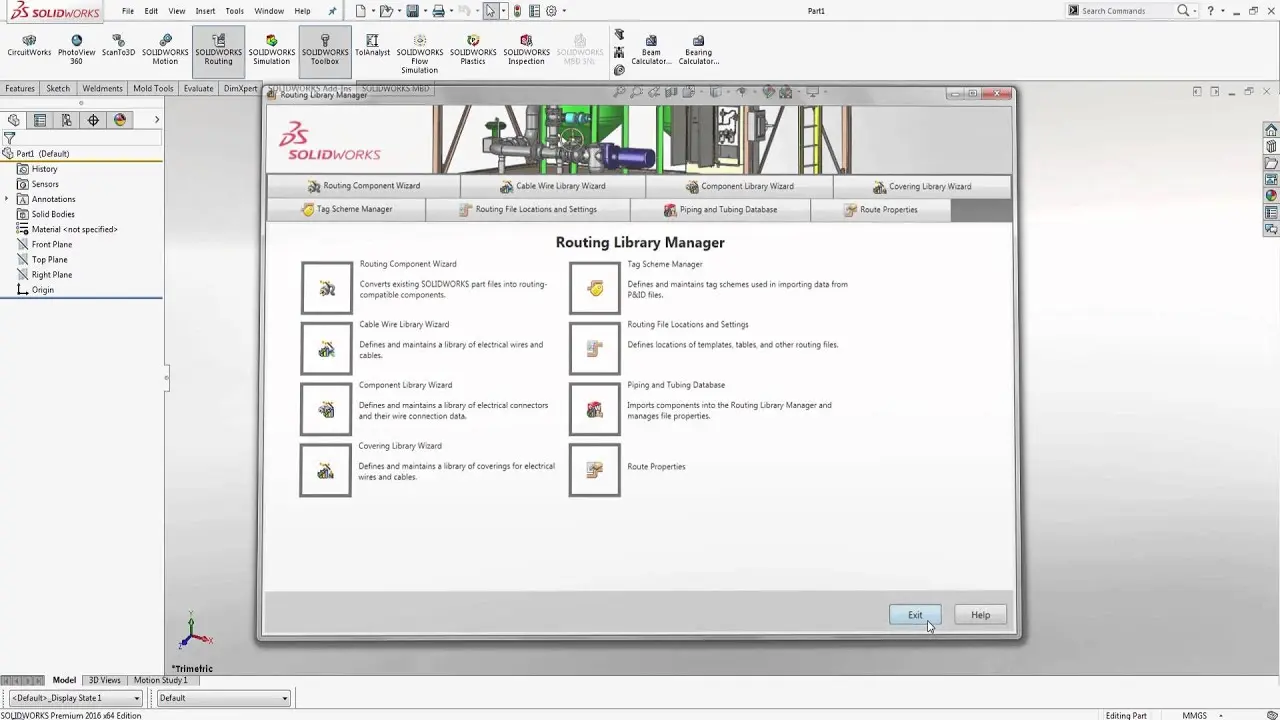
SolidWorks Routing es una herramienta poderosa para el diseño de sistemas de cableado, tuberías y conductos. Esta información te ayudará a dominar la librería Routing en SolidWorks, desde la creación de rutas hasta la gestión de componentes.
- Creando Rutas en SolidWorks
- Ubicación de la Plantilla de Enrutamiento en SolidWorks
- Ubicación de los Archivos de Enrutamiento en SolidWorks
- Agregar el Complemento de Enrutamiento en SolidWorks
- Consultas Habituales sobre la Librería Routing SolidWorks
- Tabla Comparativa de Métodos de Enrutamiento
- Consejos para Optimizar el Uso de la Librería Routing SolidWorks
Creando Rutas en SolidWorks
La creación de rutas en SolidWorks implica varios pasos clave. Primero, debes utilizar clips de cable u otro hardware de enrutamiento para generar splines. Luego, deberás visualizar las directrices que muestran las conexiones que necesitan agruparse, manipular dichas directrices y convertirlas en rutas. Puedes trazar el camino entre componentes utilizando diferentes métodos:
- Utilizando herramientas de diseño para trazar la ruta.
- Seleccionando componentes y utilizando las herramientas de enrutamiento para conectarlos.
- Importando datos de enrutamiento desde otras fuentes.
Para asignar atributos eléctricos a los segmentos de la ruta, puedes acceder a Herramientas > Enrutamiento > Eléctrico > Editar Cables.
Ubicación de la Plantilla de Enrutamiento en SolidWorks
La primera vez que creas un documento de ensamblaje después de agregar SOLIDWORKS Routing, el software crea una plantilla de enrutamiento. Esta plantilla incluye configuraciones de la plantilla de ensamblaje estándar y parámetros utilizados para el enrutamiento. Se encuentra en la carpeta de plantillas predeterminada, por ejemplo: C:\Documents and Settings\All Users\Application Data\SOLIDWORKS\SOLIDWORKS . El nombre del archivo es routeAssembly.asmdot.
Puedes crear y guardar plantillas de enrutamiento personalizadas. Estas plantillas se pueden seleccionar al iniciar un nuevo ensamblaje. También puedes establecer una de las plantillas personalizadas como plantilla predeterminada para nuevos ensamblajes de rutas. Las plantillas personalizadas pueden especificar diferentes estándares de dibujo, dimensiones, unidades y otras propiedades.

Ubicación de los Archivos de Enrutamiento en SolidWorks
Es importante destacar que no debes almacenar los componentes de enrutamiento en la biblioteca SOLIDWORKS Toolbox. La carpeta de la biblioteca de enrutamiento se agrega a la biblioteca de diseño, donde puedes acceder a los componentes y arrastrarlos a una ruta. Además, la carpeta de la biblioteca de enrutamiento se actualiza en Opciones > Ubicaciones de archivos en Documentos referenciados. Puedes buscar ubicaciones de archivos para referencias externas en Opciones > Referencias externas.

Puedes crear carpetas adicionales dentro de la carpeta de la biblioteca de enrutamiento para organizar los componentes. Esta organización mejorará la eficiencia y facilitará la búsqueda de componentes específicos dentro de tu librería Routing.

Agregar el Complemento de Enrutamiento en SolidWorks
Para utilizar Routing, debes habilitar el complemento. En la barra de menú de SOLIDWORKS, haz clic en Herramientas > Complementos. En el cuadro de diálogo, selecciona Routing bajo Complementos activos para usarlo en la sesión actual. Para usarlo en cada sesión, selecciona Routing bajo Inicio. Haz clic en Aceptar. Cuando Routing está activo, un menú de Routing estará disponible al abrir un documento de pieza, ensamblaje o dibujo.

Consultas Habituales sobre la Librería Routing SolidWorks
| Pregunta | Respuesta |
|---|---|
| ¿Cómo importo componentes a mi librería de Routing? | Puedes importar componentes desde diferentes fuentes, incluyendo bibliotecas externas y modelos CAD existentes. Asegúrate de que los componentes estén correctamente formateados para su uso en SolidWorks Routing. |
| ¿Cómo gestiono las propiedades de los componentes de mi librería? | Puedes gestionar las propiedades de los componentes directamente en la biblioteca de diseño, asignando propiedades personalizadas y parámetros. |
| ¿Cómo actualizo la librería de Routing con nuevos componentes? | Puedes agregar nuevos componentes a la librería mediante la importación o la creación de nuevos componentes directamente dentro de la librería de diseño. |
| ¿Cómo soluciono problemas con la librería de Routing? | Si encuentras problemas, verifica las configuraciones de la librería, la compatibilidad de los componentes y busca actualizaciones o soluciones en la ayuda de SolidWorks. |
Tabla Comparativa de Métodos de Enrutamiento
| Método | Ventajas | Desventajas |
|---|---|---|
| Enrutamiento Manual | Mayor control sobre la ruta | Más tiempo de diseño |
| Enrutamiento Automático | Más rápido | Menos control sobre la ruta |
| Combinación de Métodos | Balance entre control y velocidad | Mayor complejidad |
Consejos para Optimizar el Uso de la Librería Routing SolidWorks
- Organiza tu librería: Crea una estructura de carpetas lógica para facilitar la búsqueda de componentes.
- Utiliza nombres descriptivos: Nombra tus componentes de forma clara para identificarlos fácilmente.
- Establece estándares: Define estándares para el diseño de componentes de enrutamiento para mantener la consistencia.
- Crea plantillas personalizadas: Crea plantillas para acelerar el proceso de diseño.
- Actualiza la librería regularmente: Mantén tu librería actualizada con los últimos componentes y mejoras.
Dominar la librería Routing de SolidWorks requiere práctica y comprensión de sus funcionalidades. Sin embargo, con esta tutorial y la práctica constante, podrás optimizar tus flujos de trabajo y crear diseños de enrutamiento eficientes y precisos.
Si quieres conocer otros artículos parecidos a Librería routing solidworks puedes visitar la categoría Libros y Librerías.