
14/12/2014
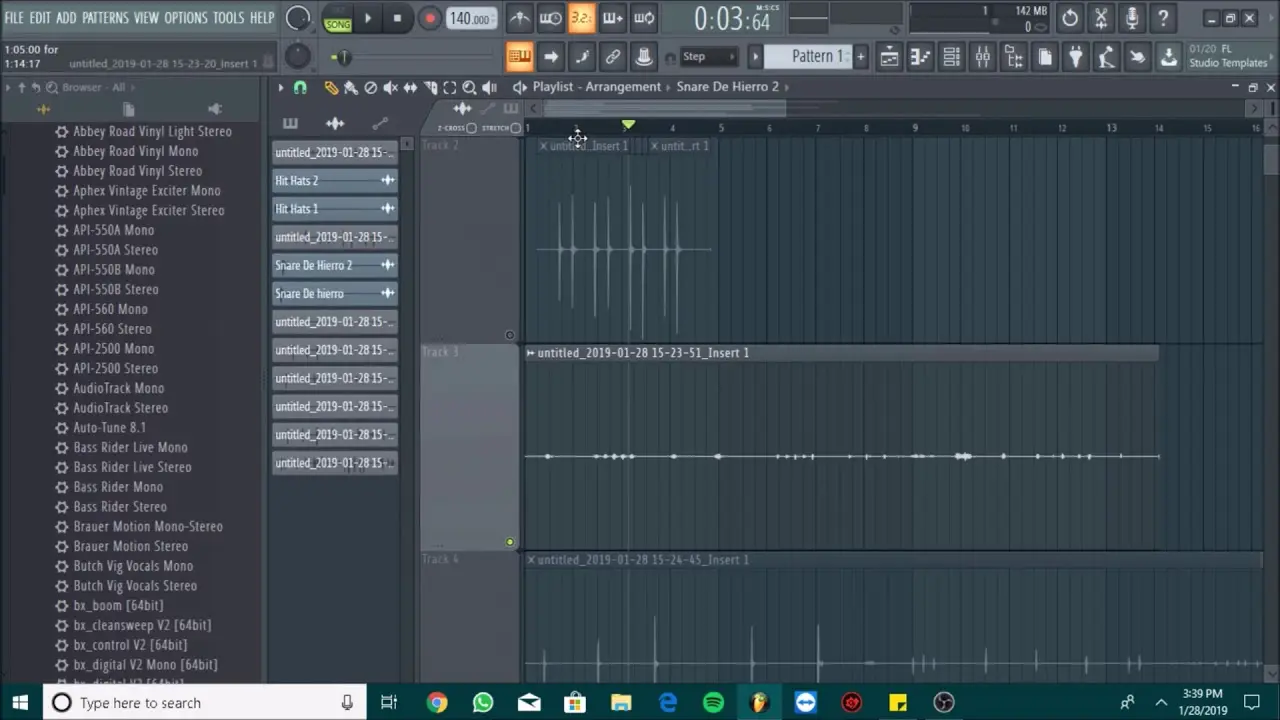
FL Studio, el popular DAW (Digital Audio Workstation), es conocido por su potente conjunto de herramientas y su intuitiva interfaz. Sin embargo, para muchos usuarios, la gestión y el aprovechamiento de su librería de sonidos puede resultar un desafío. Esta tutorial exhaustiva te ayudará a comprender a fondo dónde encontrar, organizar y maximizar el potencial de la librería de sonidos en FL Studio.

- Ubicación de la Librería de Sonidos
- Organizando tu Librería de Sonidos en FL Studio
- Analizando las Posibilidades de la Librería de Sonidos
- Consultas Frecuentes sobre la Librería de Sonidos de FL Studio
- Tabla Comparativa: Herramientas para Gestionar la Librería de Sonidos
- Consejos Adicionales para Optimizar tu Flujo de Trabajo
Ubicación de la Librería de Sonidos
Una de las primeras preguntas que se hacen los usuarios de FL Studio es: ¿ dónde está la librería de sonidos ? La respuesta no es única, ya que depende de la versión del software y de si se utilizan librerías de sonidos adicionales. Veamos los principales aspectos:
Librería de Contenido Integrada
FL Studio incluye una librería de sonidos integrada que proporciona una amplia gama de samples, loops y presets. Para acceder a ella, debes buscar el botón de “Descarga en línea” en el panel “En línea”. Este panel se encuentra generalmente en la parte superior derecha de la interfaz. Al hacer clic en este botón, se abrirá el gestor de contenido en línea de FL Studio donde podrás navegar y descargar diversos sonidos, instrumentos virtuales y efectos.
Algunos plugins como FPC (Fruity Piano Roll) y DirectWave ofrecen acceso directo a la librería de contenido, simplificando el proceso de búsqueda y carga de samples. La ubicación exacta de estos plugins dentro de la interfaz de FL Studio puede variar ligeramente según la versión, pero generalmente se encuentran en la sección de instrumentos.
Ubicación de los Archivos de Audio Grabados
Si bien la librería de sonidos se refiere principalmente a samples y presets precargados o descargados, es crucial entender dónde se almacenan los archivos de audio que grabas dentro de FL Studio. Por defecto, las grabaciones se guardan en la siguiente ruta: /Users/username/Documents/Image-Line/FL Studio/Audio/Record. Recuerda reemplazar “username” con tu nombre de usuario.
Es importante gestionar adecuadamente esta carpeta, ya que puede llenarse rápidamente si grabas muchos proyectos. Considera crear una estructura de carpetas organizada para tus grabaciones, separándolas por proyectos o fechas para facilitar la búsqueda.
Organizando tu Librería de Sonidos en FL Studio
Una librería de sonidos bien organizada es esencial para la eficiencia en la producción musical. Aquí te damos algunas estrategias para optimizar la gestión de tus sonidos:
Creación de Carpetas Personalizadas
Organiza tus samples y loops en carpetas con nombres descriptivos, como “Batería”, “Bajos”, “Melodías”, “Efectos”, etc. Puedes crear subcarpetas para una clasificación más específica. Por ejemplo, dentro de la carpeta “Batería”, podrías tener subcarpetas para “Batería Acústica”, “Batería Electrónica”, “Percusión Latina”, etc.

Si utilizas un explorador de archivos que admite etiquetas (como Windows Explorer o Finder en macOS), puedes agregar etiquetas a tus archivos de audio para una búsqueda más rápida y eficiente. Por ejemplo, podrías etiquetar un sample como “Hip Hop”, “Melódico”, “Oscuro” o “Alegre”.
Plugins de Gestión de Samples
Existen plugins de terceros diseñados específicamente para gestionar bibliotecas de samples. Estos plugins suelen ofrecer funciones avanzadas de búsqueda, clasificación y organización, facilitando la tarea de encontrar el sonido perfecto para tu proyecto. Investiga opciones disponibles y elige la que mejor se adapte a tus necesidades.
Analizando las Posibilidades de la Librería de Sonidos
La librería de sonidos de FL Studio no es solo una colección de samples. Su potencial:

Utilización de los Samples Precargados
Antes de buscar samples externos, explora a fondo los samples que vienen precargados con FL Studio. A menudo se pasan por alto, pero contienen una gran variedad de sonidos útiles para diferentes géneros musicales.
Descarga de Samples Adicionales
FL Studio permite descargar samples adicionales a través de su panel en línea. Aprovecha esta funcionalidad para ampliar tu librería de sonidos con nuevos sonidos y texturas. Analiza las diferentes categorías disponibles y descarga los samples que se ajusten a tu estilo musical.
Creación de Samples Propios
No te limites a los samples precargados o descargados. Graba tus propios sonidos usando instrumentos reales o sintetizadores virtuales. La creación de samples propios te permitirá desarrollar un sonido único y personal.
Consultas Frecuentes sobre la Librería de Sonidos de FL Studio
A continuación, respondemos algunas de las consultas más habituales sobre la librería de sonidos de FL Studio :
¿Cómo puedo importar mis propios samples a FL Studio?
Puedes importar samples a FL Studio simplemente arrastrando y soltando los archivos de audio en el canal de audio que desees.
¿Puedo organizar mis samples en carpetas dentro de FL Studio?
Si bien FL Studio no permite organizar directamente los samples dentro de su interfaz, puedes crear una estructura de carpetas en tu sistema de archivos para organizar tus samples, y luego navegar a esas carpetas desde FL Studio.
¿Cómo puedo buscar samples específicos en mi librería?
Puedes usar la función de búsqueda del explorador de archivos de tu sistema operativo para buscar samples específicos por nombre o palabras clave. Si utilizas un plugin de gestión de samples, este suele incluir funciones de búsqueda avanzadas.
Tabla Comparativa: Herramientas para Gestionar la Librería de Sonidos
| Herramienta | Ventajas | Desventajas |
|---|---|---|
| Panel en línea de FL Studio | Integración directa con FL Studio, fácil acceso a contenido adicional. | Puede ser limitado en cuanto a la variedad de samples disponibles. |
| Explorador de Archivos (Windows/macOS) | Familiar para la mayoría de usuarios, gran flexibilidad en la organización. | Puede ser menos eficiente para la búsqueda de samples específicos. |
| Plugins de gestión de samples (de terceros) | Funciones avanzadas de búsqueda, clasificación y organización. | Requiere la instalación de software adicional, puede tener un costo. |
Consejos Adicionales para Optimizar tu Flujo de Trabajo
- Crea un sistema de nomenclatura consistente para tus samples. Esto facilitará la búsqueda y organización de tus archivos.
- Realiza copias de seguridad regulares de tu librería de sonidos. Esto te protegerá de posibles pérdidas de datos.
- Mantén tu librería de sonidos organizada y actualizada. Elimina los samples que ya no utilizas para evitar la acumulación de archivos innecesarios.
- Analiza diferentes fuentes de samples. No te limites a una sola fuente; busca samples en diferentes sitios web y librerías.
Con esta tutorial, estarás preparado para dominar la librería de sonidos de FL Studio y llevar tus producciones musicales a un nuevo nivel. Recuerda que la organización y la gestión eficiente de tus samples son claves para un flujo de trabajo fluido y productivo.
Si quieres conocer otros artículos parecidos a Librería de sonidos fl studio para principiantes y avanzados puedes visitar la categoría Libros y Librerías.