
07/09/2021
Transferir datos entre hojas de cálculo de Excel, incluyendo fórmulas, es una tarea común para muchos usuarios. Ya sea que necesites consolidar información de diferentes hojas, crear informes resumidos o simplemente organizar mejor tus datos, comprender cómo copiar correctamente la información, manteniendo la funcionalidad de las fórmulas, es crucial. Este artículo te guiará a través de diferentes métodos para copiar hoja de Excel a otro libro con formulas, abarcando desde técnicas sencillas hasta el uso de funciones avanzadas.

Métodos para copiar datos y fórmulas entre hojas de Excel
Existen varias maneras de copiar una hoja de Excel a otro libro, manteniendo la integridad de las fórmulas. La mejor opción dependerá de tus necesidades específicas y la complejidad de tu hoja de cálculo.
Método 1: Copiar y pegar
El método más simple y directo es la opción de copiar y pegar. Sin embargo, es importante hacerlo correctamente para preservar las referencias de las fórmulas.
- Selecciona la hoja que deseas copiar: Haz clic en la pestaña de la hoja en la parte inferior de la ventana de Excel.
- Copiar la hoja: Puedes usar el atajo de teclado Ctrl+C (o Cmd+C en Mac) o el menú contextual (clic derecho) y seleccionar "Copiar".
- Abrir el libro destino: Abre el libro de Excel al que deseas pegar la hoja.
- Pegar la hoja: Haz clic en la pestaña "Inicio" y selecciona "Pegar". También puedes usar el atajo de teclado Ctrl+V (o Cmd+V en Mac).
Consideraciones importantes:
- Este método copia las fórmulas y los datos, pero las referencias de celdas pueden cambiar si la estructura de la hoja de destino difiere de la original. Si las fórmulas se refieren a celdas en otras hojas del libro original, estas referencias pueden romperse.
- Para evitar problemas con las referencias, considera utilizar "Pegado especial" y seleccionar "Fórmulas".
Método 2: Mover la hoja
Si prefieres no crear una copia y quieres mover la hoja directamente a otro libro, Excel te facilita esta tarea.
- Selecciona la hoja: Haz clic en la pestaña de la hoja que deseas mover.
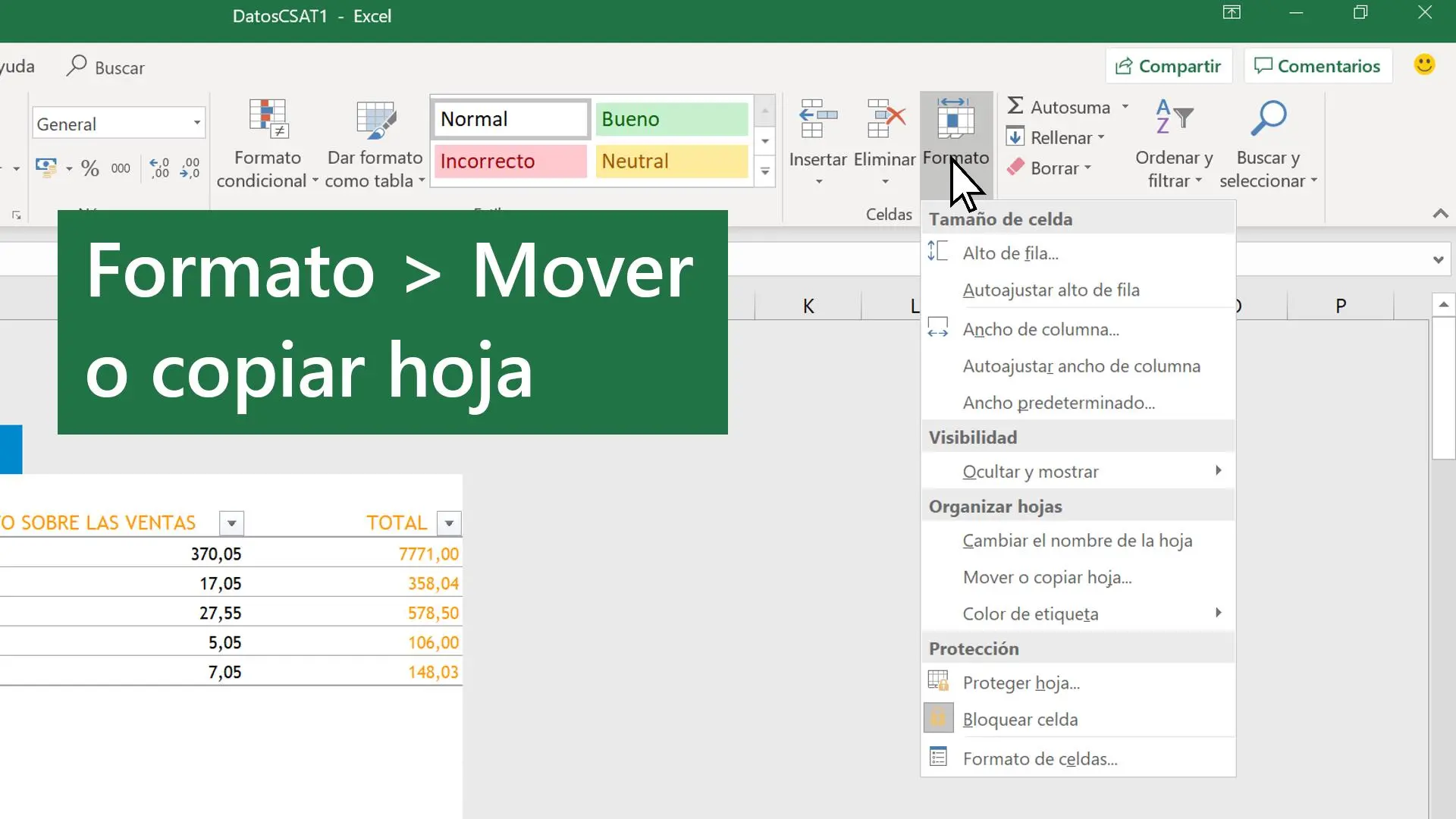
- Mover la hoja: Haz clic derecho en la pestaña de la hoja y selecciona "Mover o copiar".
- Selecciona el libro destino: En el cuadro de diálogo que aparece, elige el libro de destino en el menú desplegable "A libro".
- Selecciona la posición: Elige la posición de la hoja dentro del libro destino.
- Crear una copia: Marca la casilla "Crear una copia" si deseas conservar la hoja en el libro original.
Consideraciones importantes:
- Mover una hoja conserva las fórmulas y referencias, siempre y cuando la estructura del libro de destino sea compatible.
- Si hay referencias a otras hojas del libro original, estas referencias se ajustarán automáticamente al nuevo libro, a menos que marques la opción de crear una copia.
Método 3: Uso de la función IMPORTRANGE (Google Sheets)
Si trabajas con Google Sheets, la función IMPORTRANGE es ideal para obtener datos de otras hojas de cálculo, incluso si se encuentran en diferentes cuentas de Google. Esta función es especialmente útil para copiar hoja de Excel a otro libro con formulas de forma dinámica.
La sintaxis es la siguiente: =IMPORTRANGE("URL de la hoja de cálculo","Rango de celdas")
Por ejemplo: =IMPORTRANGE("https://docs.google.com/spreadsheets/d/1234567890abcdef","Hoja1!A1:B10")
Consideraciones importantes:
- Necesitas compartir la hoja de cálculo de origen con la cuenta que utiliza la función IMPORTRANGE .
- La función IMPORTRANGE actualiza los datos automáticamente cuando se modifican en la hoja de cálculo de origen.
- Los errores comunes incluyen URL incorrectas o falta de permisos de acceso.
Método 4: Vincular datos (referencias externas)
Para mantener los datos actualizados de forma dinámica, puedes crear referencias externas o vincular datos de un libro a otro. Esto es diferente a copiar, ya que los datos se actualizan automáticamente en el libro destino cuando se modifican en el libro de origen.
En Excel, puedes crear una referencia externa seleccionando las celdas que deseas enlazar y utilizando la función adecuada para enlazar las celdas, como es el caso del uso de la función = en la celda destino y luego en la celda de origen. Recuerda que esto solo funciona para datos y fórmulas con referencias internas a la hoja de origen.

Consideraciones importantes:
- Si el libro de origen está cerrado, los datos enlazados no se actualizarán.
- Las referencias externas pueden causar problemas de rendimiento si se enlazan demasiados datos.
- Asegúrate de que ambos libros estén en la misma red o tengan acceso a la ruta de archivo.
Tabla Comparativa de Métodos
| Método | Copiar datos | Copiar fórmulas | Actualización dinámica | Complejidad |
|---|---|---|---|---|
| Copiar y Pegar | Sí | Sí (con posibles errores de referencia) | No | Baja |
| Mover Hoja | No (Mueve la hoja) | Sí | No | Baja |
| IMPORTRANGE (Google Sheets) | Sí | Sí | Sí | Media |
| Vincular datos | Sí | Sí (referencias internas) | Sí (si el libro de origen está abierto) | Media |
Consultas habituales sobre copiar hoja de Excel a otro libro con fórmulas
A continuación, respondemos a algunas consultas habituales sobre este tema:
- ¿Cómo copio una hoja de cálculo con fórmulas a otro libro sin perder las referencias? : El método más seguro es usar "Mover o copiar" y no marcar la casilla de "Crear una copia", o bien, usar referencias externas si necesitas una actualización dinámica. Si utilizas copiar y pegar, debes tener en cuenta que las referencias se podrían ver afectadas.
- ¿Puedo copiar una hoja de Excel a Google Sheets y mantener las fórmulas? : Sí, puedes copiar y pegar la hoja. Sin embargo, la función IMPORTRANGE es una mejor opción para mantener la actualización dinámica de los datos.
- ¿Qué pasa si las fórmulas en mi hoja de Excel hacen referencia a otras hojas? : Al copiar o mover la hoja, las referencias se ajustarán automáticamente al nuevo libro, a menos que esté configurado de otra manera. Sin embargo, es importante comprobar que las referencias sean correctas después de la operación.
- ¿Cómo copio una hoja de cálculo grande con muchas fórmulas? : Para hojas de cálculo grandes, es recomendable utilizar "Mover o copiar" o la función IMPORTRANGE en Google Sheets para evitar problemas de rendimiento. Tener en cuenta los tiempos de procesamiento.
- ¿Hay alguna manera de automatizar el proceso de copiar hojas con fórmulas? : Sí, puedes utilizar VBA (Visual Basic for Applications) en Excel o scripts en Google Apps Script para automatizar el proceso.
Esperamos que esta tutorial te haya ayudado a comprender cómo copiar hoja de Excel a otro libro con formulas de manera eficiente y segura. Recuerda elegir el método que mejor se adapte a tus necesidades y a la complejidad de tus hojas de cálculo.
Si quieres conocer otros artículos parecidos a Copiar hoja de excel a otro libro con fórmulas puedes visitar la categoría Libros y Librerías.