
29/05/2011
KiCad, el software de diseño electrónico de código abierto, ofrece una gran flexibilidad gracias a sus bibliotecas de componentes. Estas bibliotecas contienen símbolos esquemáticos y huellas de PCB ( footprints) que facilitan enormemente el proceso de diseño. Sin embargo, encontrar, agregar y gestionar estas bibliotecas puede resultar confuso para los usuarios. Esta información aborda todos los aspectos relacionados con las librerías KiCAD, desde su ubicación y descarga hasta la creación de bibliotecas personalizadas.
Dónde Encontrar las Bibliotecas KiCAD
Las librerías KiCAD son contribuciones de la comunidad y se alojan principalmente en GitLab (gitlab.com/kicad/libraries). Esta ubicación centralizada permite a los usuarios acceder a una amplia gama de componentes y contribuir con sus propios diseños. La ventaja de usar Git es que solo se descargan los cambios, en lugar de todo el conjunto de bibliotecas cada vez.
El mantenimiento activo se centra en la versión estable actual de KiCad. Las versiones anteriores se encuentran disponibles en el historial de Git, etiquetadas por versión puntual.
Consultas Habituales sobre Librerías KiCAD
A continuación, se responden algunas de las preguntas más frecuentes sobre las librerías de KiCAD :
- ¿Dónde puedo encontrar bibliotecas específicas? La mejor opción es buscar en el repositorio de GitLab. También existen otras fuentes en línea, pero se recomienda cautela y verificar su fiabilidad.
- ¿Cómo puedo mantener mis bibliotecas actualizadas? Clonar los repositorios de GitLab usando Git es la forma más eficaz. Esto permite sincronizar automáticamente las actualizaciones.
- ¿Qué debo hacer si no encuentro un componente específico? Si un componente no está disponible en las bibliotecas estándar, se puede crear una biblioteca personalizada o buscar en foros y comunidades de KiCad para ver si alguien ya lo ha creado.
- ¿Cómo contribuyo a las bibliotecas KiCAD? El repositorio de GitLab proporciona instrucciones detalladas sobre cómo contribuir con nuevos componentes o mejoras a las bibliotecas existentes.
Cómo Agregar una Librería a KiCAD
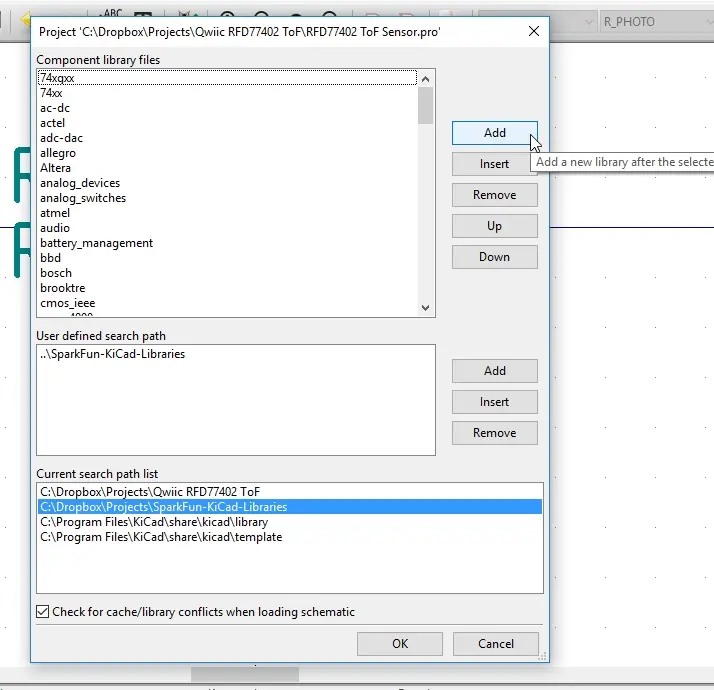
Agregar una librería a KiCad puede variar ligeramente según el sistema operativo, pero los principios generales son similares. A continuación se presenta un método común:
- Obtener la biblioteca: Descarga la biblioteca que necesitas en formato .lib.
- Determinar la ruta de instalación: La ubicación de las bibliotecas KiCad suele ser /usr/share/kicad/library/ en sistemas Linux. En Windows, la ruta puede variar dependiendo de la instalación.
- Copiar la biblioteca: Copia el archivo .lib descargado a la carpeta de bibliotecas de KiCad.
- Permisos (Linux): En sistemas Linux, puede ser necesario otorgar permisos de escritura a la carpeta de bibliotecas usando el comando
sudo chmod -R 777 /usr/share/kicad/library/ - Modificar kicad.pro (opcional): En algunos casos, puede ser necesario modificar el archivo
kicad.pro(ubicado en la carpeta de plantillas de KiCad) para que KiCad reconozca la nueva biblioteca. Este archivo define las bibliotecas utilizadas por KiCad. Agregar una nueva línea con el nombre de la biblioteca (ej:LibName=nombre_de_la_libreria) es el método más común para incorporar una nueva librería. - Reiniciar KiCad (opcional): Después de modificar
kicad.proo copiar la biblioteca, es recomendable reiniciar KiCad para que los cambios surtan efecto. Si no funciona, abrir el proyecto con las nuevas librerias desde Preferences/Read preferences y guardar las preferencias con Preferences/Save preferences en un nuevo archivo mi_proyecto.pro .
Tipos de Pines en KiCAD y sus Implicaciones
La correcta definición del tipo de pin en los componentes esquemáticos es crucial para la integridad del diseño y la detección de errores. KiCad ofrece una variedad de tipos de pines, cada uno con sus características y restricciones:
| Tipo de Pin | Descripción |
|---|---|
| Input | Pin de entrada exclusiva. |
| Output | Pin de salida exclusiva. |
| Bidirectional | Pin bidireccional (entrada/salida). |
| Tri-state | Pin de salida triestado (alto, bajo, alta impedancia). |
| Passive | Pin pasivo (no conectado a electrónica activa). |
| Free | Pin libre (no conectado internamente al chip). |
| Unspecified | Pin con tipo no especificado. |
| Power input | Pin de entrada de alimentación. |
| Power output | Pin de salida de alimentación. |
| Open collector | Salida lógica de colector abierto. |
| Open emitter | Salida lógica de emisor abierto. |
La configuración de conflictos de pines ( Pin Conflicts) en KiCad define cómo interactúan los diferentes tipos de pines. Una configuración incorrecta puede llevar a errores durante la verificación de diseño (ERC) o la verificación de reglas de diseño (DRC).
Creando Bibliotecas de Componentes Personalizadas en KiCAD
La capacidad de crear bibliotecas personalizadas es una de las mayores fortalezas de KiCad. Esto permite a los usuarios diseñar y guardar sus propios componentes para su uso futuro. El proceso implica el uso del editor de bibliotecas esquemáticas:
- Abrir el editor: Desde la ventana principal del proyecto, inicia el editor de bibliotecas esquemáticas.
- Seleccionar una biblioteca de trabajo: Define la biblioteca donde se guardarán los nuevos componentes.
- Cargar un componente para editar: Se puede empezar con un componente existente como base para modificar.
- Guardar el componente en una nueva biblioteca: Guarda el componente modificado en una nueva biblioteca personalizada (.lib).
- Enlazar la biblioteca: Añade la nueva biblioteca personalizada a la lista de bibliotecas de KiCad a través de Preferences -> Component Libraries .
- Copiar componentes: Se pueden copiar componentes de otras bibliotecas a la biblioteca personalizada.
- Eliminar componentes: Se pueden eliminar componentes de la biblioteca personalizada.
Se recomienda seguir las convenciones de las librerías KiCAD para garantizar la consistencia y la compatibilidad con otros usuarios.
Optimización SEO para el Artículo
Este artículo está optimizado para la búsqueda de términos relacionados con " kicad librerias ", incluyendo variaciones y consultas relacionadas. Se han utilizado etiquetas HTML (
Si quieres conocer otros artículos parecidos a Bibliotecas kicad para principiantes y expertos puedes visitar la categoría Libros y Librerías.