
22/10/2019
Crear la tapa de un libro pequeño en Adobe Illustrator puede parecer una tarea compleja, pero con los pasos correctos y un poco de paciencia, puedes lograr un resultado profesional. Este tutorial te guiará a través del proceso, desde la creación de la plantilla hasta la exportación del archivo final. Aprenderás a utilizar las herramientas de Illustrator para diseñar una tapa atractiva y funcional para tu libro.

Plantilla y Dimensiones
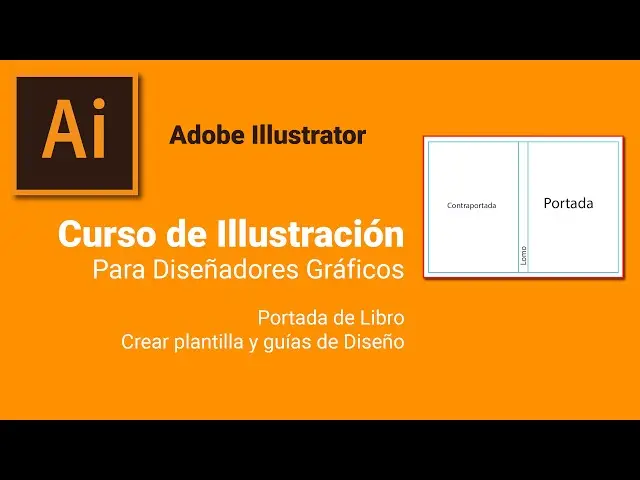
Antes de comenzar a diseñar, es crucial determinar las dimensiones exactas de tu libro. Necesitarás saber el tamaño final del libro (ancho y alto) y el grosor de la portada para calcular los márgenes de sangrado y los espacios para la encuadernación. Es fundamental incluir un sangrado (generalmente 3 mm por cada lado) para asegurar que la impresión no deje espacios en blanco en los bordes una vez cortado el papel. Puedes crear una plantilla en Illustrator con las medidas precisas, incluyendo el sangrado y el espacio para la encuadernación.
Puedes hacerlo creando un rectángulo con las dimensiones exactas de la tapa del libro más el sangrado. Luego, dentro de este rectángulo, crea otro rectángulo más pequeño que represente el área de impresión final (sin sangrado). Esto te ayudará a visualizar el área segura para colocar tus elementos de diseño. Recuerda que cualquier elemento importante debe estar dentro del rectángulo de impresión para evitar que se pierda al cortar.
Ejemplo de Plantilla:
| Elemento | Medida (ejemplo) |
|---|---|
| Ancho del libro | 10 cm |
| Alto del libro | 15 cm |
| Sangrado (cada lado) | 3 mm |
| Ancho con sangrado | 6 cm |
| Alto con sangrado | 16 cm |
Ajusta estas medidas a las dimensiones reales de tu libro.
Diseño de la Tapa
Una vez que tengas tu plantilla, puedes comenzar a diseñar la tapa de tu libro. Considera los siguientes aspectos:
- Título del libro: Debe ser legible y atractivo. Experimenta con diferentes fuentes y tamaños.
- Nombre del autor: Debe ser visible pero menos prominente que el título.
- Ilustraciones o imágenes: Si incluyes imágenes, asegúrate de que tengan una alta resolución para evitar pixelización. Utiliza imágenes en formato vectorial siempre que sea posible para una mejor calidad de impresión.
- Colores: Elige una paleta de colores que sea coherente con el tema de tu libro. Considera el contraste para asegurar una buena legibilidad.
Organiza tus elementos de diseño en capas para facilitar la edición y modificación. Utiliza la herramienta de texto para agregar el título y el nombre del autor. Para las imágenes, puedes importarlas directamente a Illustrator o crearlas desde cero utilizando las herramientas de dibujo vectorial.
Herramientas de Illustrator para la Creación de la Tapa
Illustrator ofrece una amplia gama de herramientas para ayudarte en el diseño de la tapa de tu libro. Aquí te presentamos algunas de las más útiles:

- Herramienta Rectángulo (M): Ideal para crear formas geométricas, fondos y elementos de diseño.
- Herramienta Elipse (L): Perfecta para crear círculos, óvalos y otras formas curvas.
- Herramienta Pluma (P): Permite crear formas vectoriales complejas con precisión.
- Herramienta Texto (T): Para agregar texto a tu diseño.
- Herramienta Selección (V): Para seleccionar y manipular objetos.
- Panel de Capas: Para organizar y gestionar los elementos de tu diseño.
- Panel de Color: Para seleccionar y aplicar colores a tus objetos.
Practica con estas herramientas para familiarizarte con sus funciones. Recuerda que la clave para un buen diseño radica en la organización y la precisión.
Añadir Relleno y Trazo
Para añadir color o un contorno a tus formas, puedes utilizar la herramienta de Relleno y Trazo. Esta herramienta te permite definir el color de relleno interno de un objeto (el color que se ve dentro de la forma) y el color y grosor del trazo (el contorno de la forma). Puedes acceder a estas opciones en la barra de herramientas, el panel Propiedades o el panel Control.
Para cambiar el color de relleno, selecciona la forma y haz clic en el cuadro de color de relleno en la barra de herramientas o en el panel Propiedades. Para cambiar el color y el grosor del trazo, haz lo mismo con el cuadro de color de trazo. Experimenta con diferentes combinaciones de colores y grosores de trazo para lograr el efecto deseado. Recuerda que la combinación de relleno y trazo puede generar diferentes efectos visuales.
Exportación del Archivo
Una vez que hayas terminado de diseñar tu tapa, es importante exportarla en el formato correcto para la impresión. El formato PDF es generalmente el preferido para la impresión profesional ya que mantiene la calidad del diseño vectorial y los colores. Asegúrate de seleccionar la configuración correcta al exportar, incluyendo la resolución y el perfil de color.
Al exportar a PDF, asegúrate de que la configuración de sangrado esté correcta para evitar problemas en la impresión. Verifica dos veces las dimensiones finales y los márgenes para asegurarte de que todo esté en su lugar. Guardar una copia de tu archivo en formato .AI (Illustrator) también es recomendable para poder editarlo posteriormente si es necesario.
Consejos Adicionales
- Simplifica tu diseño: Un diseño limpio y sencillo suele ser más efectivo que uno sobrecargado.
- Mantén la coherencia: Utiliza una paleta de colores consistente y un estilo tipográfico uniforme.
- Prueba diferentes combinaciones: Experimenta con diferentes fuentes, colores e imágenes para encontrar la mejor opción para tu libro.
- Solicita una prueba de impresión: Antes de imprimir a gran escala, es recomendable realizar una prueba de impresión para verificar la calidad del diseño y la impresión de los colores.
Siguiendo estos pasos y consejos, podrás crear la tapa de tu libro pequeño en Illustrator de manera profesional y eficiente. Recuerda que la práctica es clave para dominar las herramientas de Illustrator y lograr un resultado óptimo. ¡No tengas miedo de experimentar y encontrar tu propio estilo!
Si quieres conocer otros artículos parecidos a Cómo hacer la tapa de un libro pequeño en illustrator puedes visitar la categoría Libros y Librerías.