
13/06/2022
En este artículo, exploraremos a fondo las diferentes maneras de guardar tus libros de Excel, incluyendo métodos abreviados de teclado, opciones de seguridad con contraseñas y la función de guardado automático. Aprenderás a dominar el código para guardar tus archivos de forma eficiente y segura.

Métodos para guardar un libro de Excel
Existen diversas maneras de guardar un libro de Excel, dependiendo de tus necesidades y preferencias. Las más comunes son:
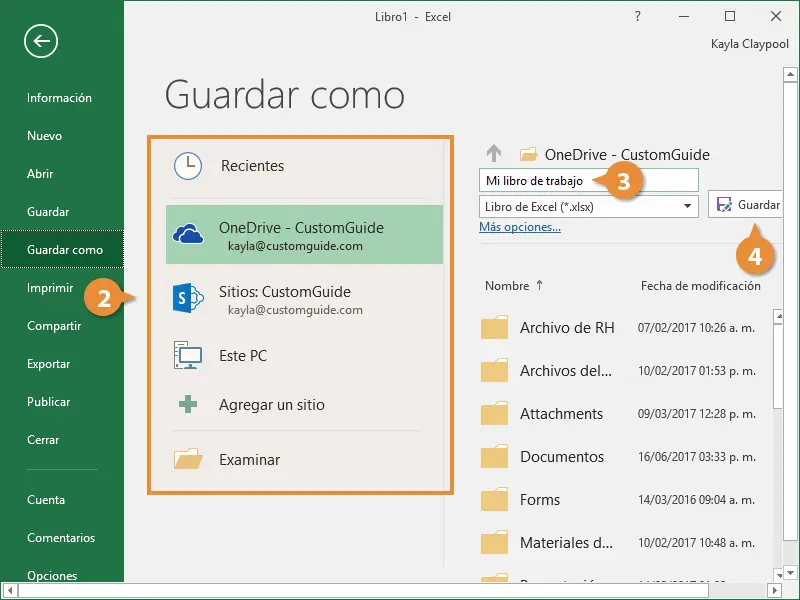
- Guardar con el menú Archivo: La forma tradicional y más conocida. Se accede a través del menú Archivo (o el ícono de disco en versiones anteriores) y se selecciona la opción Guardar o Guardar como. Esto permite elegir el nombre del archivo, la ubicación y el formato.
- Atajos de teclado: Para un flujo de trabajo más eficiente, puedes usar atajos de teclado. La combinación más común es Ctrl + G (o Guardar). Existen otros atajos, dependiendo de la acción específica que quieras realizar, como Guardar como.
- Guardar una sola hoja: Si necesitas guardar solo una hoja de cálculo como un libro independiente, puedes usar la función "Mover o copiar" para crear una copia de la hoja en un nuevo libro.
- Autoguardado: Excel ofrece la posibilidad de guardar automáticamente tu trabajo a intervalos regulares, evitando la pérdida de datos en caso de cierres inesperados. Esta opción se configura en las preferencias de la aplicación.
Atajos de teclado para guardar en Excel
La siguiente tabla resume los atajos de teclado más útiles relacionados con el guardado de archivos en Excel:
| Acción | Atajo de teclado |
|---|---|
| Guardar | Ctrl + G |
| Guardar como | Alt + F, A, 1 (o Alt + F, A, O) |
Recuerda que estos atajos pueden variar ligeramente dependiendo de la versión de Excel y la configuración regional del sistema.
Seguridad: Proteger tu libro de Excel con contraseña
Para proteger la información confidencial de tu libro de Excel, puedes usar una contraseña. Esto evitará el acceso no autorizado a tu archivo. Ten en cuenta que Microsoft no puede recuperar contraseñas perdidas, así que asegúrate de elegir una contraseña fácil de recordar, pero suficientemente segura.
Para añadir una contraseña:

- Abre el menú Archivo.
- Selecciona la opción "Información".
- Busca la opción "Proteger libro" y selecciona "Cifrar con contraseña".
- Ingresa la contraseña deseada y confirma.
Recuerda: No es recomendable compartir archivos protegidos con contraseña que contengan datos extremadamente sensibles, como información financiera.
Guardado automático en Excel
El código para guardar automáticamente en Excel es una función crucial para prevenir la pérdida de datos. Para activar esta opción:
- Abre el menú Archivo.
- Selecciona "Opciones".
- Ve a "Guardar".
- Activa la opción "Guardar automáticamente".
- Configura la frecuencia de guardado automático (cada minuto, cada 5 minutos, etc.).
Con el guardado automático activado, Excel guardará periódicamente una copia de tu trabajo en la ubicación especificada. Esto garantiza que, incluso si se cierra inesperadamente la aplicación o el sistema, se pierda muy poca información.

Consejos adicionales para un mejor manejo de archivos de Excel
- Nombra tus archivos de forma descriptiva: Facilita la organización y la búsqueda de tus archivos.
- Guarda copias de seguridad: Crea copias de seguridad regulares de tus archivos importantes en diferentes ubicaciones para prevenir pérdidas catastróficas de datos.
- Utiliza la nube: Servicios de almacenamiento en la nube como OneDrive o Google Drive ofrecen sincronización automática y protección adicional contra la pérdida de datos.
- Organiza tus archivos en carpetas: Manten una estructura clara de carpetas para facilitar la gestión de tus archivos de Excel.
- Actualiza tu software: Asegúrate de tener la versión más reciente de Excel para aprovechar las últimas funciones de seguridad y rendimiento.
Consultas habituales sobre el guardado de archivos Excel
Aquí respondemos algunas consultas habituales sobre el guardado de libros de Excel:
- ¿Cómo cambio la ubicación de guardado por defecto? Se puede configurar en las opciones de Excel, en la sección "Guardar".
- ¿Qué pasa si olvido la contraseña de mi archivo? Microsoft no puede recuperar contraseñas olvidadas. Es importante recordar la contraseña o tenerla almacenada de forma segura.
- ¿Puedo guardar un archivo de Excel en diferentes formatos? Sí, Excel permite guardar en diversos formatos, como .xlsx, .xls, .csv, .txt, entre otros.
- ¿Cómo puedo guardar un archivo de Excel como PDF? A través del menú Archivo, selecciona "Exportar" y luego "Crear PDF/XPS".
- ¿Es seguro guardar archivos confidenciales en la nube? Los servicios de almacenamiento en la nube suelen ofrecer medidas de seguridad robustas, pero siempre es importante evaluar los riesgos y proteger adecuadamente la información sensible.
Esperamos que esta tutorial te ayude a dominar el código para guardar tus libros de Excel de forma eficiente y segura. Recuerda siempre guardar tu trabajo con regularidad para prevenir la pérdida de datos.
Si quieres conocer otros artículos parecidos a Código para guardar libro excel puedes visitar la categoría Libros y Librerías.