
21/04/2019
Cerrar un libro de trabajo en Excel es una tarea sencilla, pero existen varias maneras de hacerlo, cada una con sus propias ventajas. En esta tutorial, exploraremos los diferentes métodos, desde los atajos de teclado más eficientes hasta las opciones del menú, para que puedas elegir la que mejor se adapte a tu flujo de trabajo.

- Métodos rápidos para cerrar un libro de Excel
- Cerrar un libro de trabajo desde el menú
- ¿Qué ocurre al cerrar un libro de trabajo?
- Guardando el trabajo antes de cerrar
- Tabla comparativa de métodos para cerrar un libro de Excel
- Consultas frecuentes sobre cerrar libros de Excel
- Consejos adicionales para gestionar libros de Excel
Métodos rápidos para cerrar un libro de Excel
Para los usuarios que buscan la máxima eficiencia, los atajos de teclado son la mejor opción. Estos métodos permiten cerrar libros de trabajo sin necesidad de usar el ratón, acelerando el proceso considerablemente.
- Ctrl + W: Este atajo de teclado es el método más directo y común para cerrar el libro de trabajo activo. Es rápido, eficiente y se convertirá en tu aliado si trabajas con muchos archivos simultáneamente.
- Ctrl + F4: Similar a Ctrl + W, este atajo también cierra el libro de trabajo activo. Ambas opciones son intercambiables y la preferencia por una u otra es cuestión de hábito.
- Alt + F4: Este atajo es más potente. Si solo tienes un libro abierto, cierra tanto el libro como la aplicación de Excel. Si tienes varios libros abiertos, solo cerrará el activo. Es una opción a considerar para terminar tu sesión de trabajo con Excel de forma rápida.
- Shift + Cerrar: Si tienes múltiples libros de trabajo abiertos, manteniendo presionada la tecla Shift y haciendo clic en el botón "Cerrar" (generalmente en la esquina superior derecha de la ventana del libro), se cerrarán todos los libros simultáneamente.
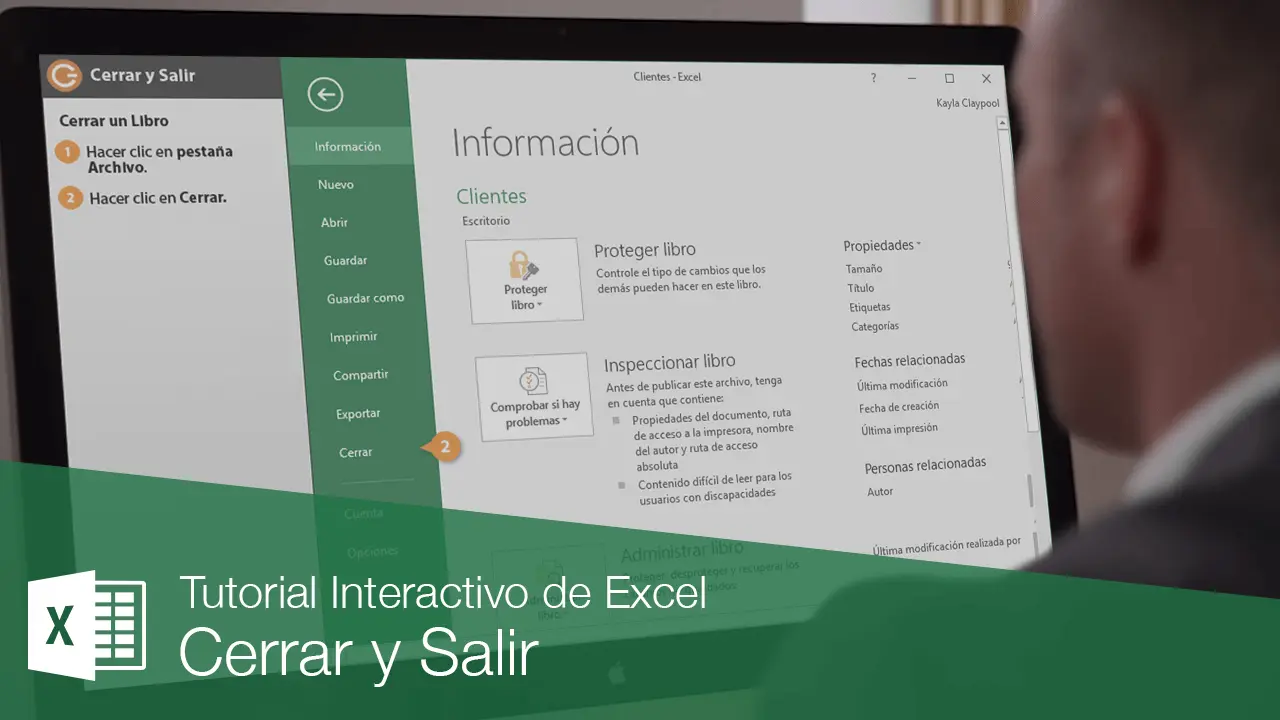
Para aquellos que prefieren una interfaz gráfica, la opción de menú ofrece un método simple y claro. Aunque quizás sea ligeramente más lento que los atajos de teclado, resulta intuitivo y fácil de entender para principiantes.
- Seleccionar la pestaña "Archivo": Ubicada en la esquina superior izquierda de la ventana de Excel.
- Seleccionar "Cerrar": Esta opción se encuentra en el menú desplegable. Un clic en esta opción cerrará el libro de trabajo actual.
¿Qué ocurre al cerrar un libro de trabajo?
Es importante comprender qué sucede cuando se cierra un libro de trabajo. El archivo se cierra, pero la aplicación de Excel permanece abierta a menos que se haya utilizado el método Alt + F4 con un único libro abierto. Esto permite trabajar en otros libros de trabajo o realizar otras tareas dentro de Excel sin necesidad de reiniciar la aplicación.
Guardando el trabajo antes de cerrar
Antes de cerrar cualquier libro de trabajo, es crucial asegurarse de que se han guardado todos los cambios. De lo contrario, se perderá todo el trabajo realizado. Excel, por defecto, te preguntará si deseas guardar los cambios antes de cerrar un archivo modificado. Puedes también guardar manualmente tus cambios en cualquier momento usando Ctrl + G o seleccionando la opción "Guardar" desde el menú "Archivo".

Tabla comparativa de métodos para cerrar un libro de Excel
| Método | Atajo de teclado | Descripción | Útil para |
|---|---|---|---|
| Cerrar libro activo | Ctrl + W o Ctrl + F4 | Cierra el libro de trabajo actual. | Trabajo con múltiples libros. |
| Cerrar todos los libros | Shift + Cerrar | Cierra todos los libros abiertos. | Finalizar sesión de Excel. |
| Cerrar libro y Excel | Alt + F4 (con un solo libro abierto) | Cierra el libro y la aplicación Excel. | Terminar sesión de trabajo. |
| Cerrar desde el menú | Archivo > Cerrar | Opción gráfica para cerrar el libro. | Usuarios principiantes. |
Consultas frecuentes sobre cerrar libros de Excel
- ¿Cómo cierro todos los libros de Excel a la vez? Usando la combinación de teclas Shift + Cerrar .
- ¿Qué pasa si no guardo antes de cerrar? Perderás todos los cambios no guardados. Excel te avisará antes de cerrar.
- ¿Cómo cierro Excel completamente? Si solo tienes un libro abierto, usar Alt + F4 . Si tienes varios libros, cierra todos con Shift + Cerrar y luego cierra Excel con Alt + F4 .
- ¿Hay alguna forma de automatizar el cierre de libros? Si bien no hay un método directo, se pueden usar macros de VBA para automatizar este proceso.
Consejos adicionales para gestionar libros de Excel
- Guarda tu trabajo frecuentemente: Previene la pérdida de datos guardando tu trabajo a intervalos regulares. Recuerda usar Ctrl + G .
- Nombra tus archivos claramente: Facilita la organización y la búsqueda de tus archivos.
- Organiza tus libros de trabajo: Usa carpetas para mantener tus archivos ordenados.
- Aprende los atajos de teclado: Aumenta tu productividad y eficiencia con los métodos rápidos.
Esperamos que esta tutorial te haya ayudado a comprender mejor las diferentes formas de cerrar un libro de trabajo en Excel. Recuerda que la mejor opción dependerá de tus preferencias y necesidades. ¡Domina estas técnicas y mejora tu flujo de trabajo en Excel!
Si quieres conocer otros artículos parecidos a Cómo cerrar un libro de trabajo en excel puedes visitar la categoría Libros y Librerías.