
08/01/2006
JUnit es una herramienta fundamental para las pruebas unitarias en Java, y NetBeans, un entorno de desarrollo integrado (IDE) popular, facilita su integración. Este artículo explica cómo agregar JUnit a NetBeans y cómo crear y ejecutar pruebas unitarias.
- ¿NetBeans incluye JUnit?
- Estructura de Proyectos y Carpetas de Prueba
- Agregar JUnit a NetBeans
- Creando Clases de Prueba
- Métodos de Prueba en JUnit
- Aserciones en JUnit
- Ejecutando Pruebas JUnit en NetBeans
- JUnit 3 vs. JUnit 4
- Configuración de JUnit en las Opciones de NetBeans
- Manejo de Excepciones en las Pruebas JUnit
- Pruebas con Tiempo de Espera (Timeout)
- Ejemplos de Pruebas JUnit
- Consultas Habituales sobre JUnit en NetBeans
¿NetBeans incluye JUnit?
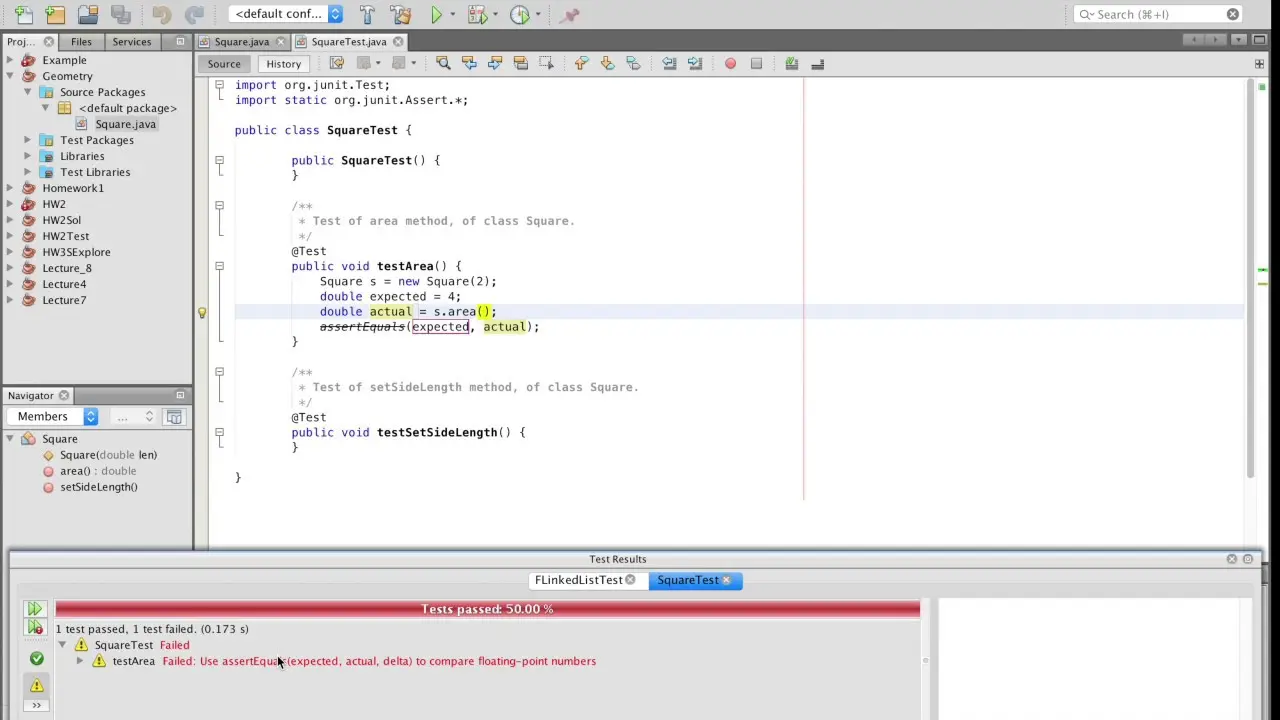
NetBeans generalmente ya incluye las clases JUnit. Por lo tanto, en muchos casos no es necesario realizar ninguna instalación adicional. Sin embargo, la forma en que se maneja JUnit depende de cómo esté estructurado su proyecto y dónde coloque sus archivos de prueba.
Estructura de Proyectos y Carpetas de Prueba
NetBeans organiza los archivos de código fuente (.java) y los archivos de prueba (.java) en carpetas separadas. Generalmente, la estructura de carpetas de un proyecto NetBeans incluye las carpetas src(para el código fuente) y test(para las pruebas JUnit). Esta separación es crucial para que NetBeans maneje correctamente las bibliotecas necesarias para la compilación y ejecución de las pruebas.
El explorador de proyectos de NetBeans mostrará dos nodos para bibliotecas:
- Libraries
- Test Libraries
Si coloca sus clases de prueba en la carpeta srcen lugar de la carpeta test, necesitará agregar explícitamente la biblioteca JUnit.
Agregar JUnit a NetBeans
Si necesita agregar JUnit manualmente, siga estos pasos:
- Haga clic derecho en el nodo Libraries en el explorador de proyectos.
- Seleccione Add Library...
- En el cuadro de diálogo, seleccione JUnit y haga clic en Add .
NetBeans agregará la biblioteca JUnit a su proyecto. Después de agregar la biblioteca, es posible que deba cerrar y volver a abrir el proyecto o actualizarlo para que NetBeans reconozca los cambios.

Creando Clases de Prueba
Al crear una clase de prueba JUnit, siga estas convenciones:

- Nombre de la clase: El nombre de la clase de prueba debe coincidir con el nombre de la clase que se está probando, con el sufijo "Test" añadido (por ejemplo, si la clase se llama
Usuario, la clase de prueba se llamaráUsuarioTest). - Ubicación: Coloque la clase de prueba dentro de la carpeta
testde su proyecto. - Importar JUnit: Asegúrese de importar la librería JUnit:
import junit.framework.;(para JUnit 3) o las anotaciones necesarias para JUnit 4 (@Test,@Before,@After, etc.). - Extender TestCase (JUnit 3): Para JUnit 3, la clase de prueba debe extender la clase
TestCase:public class UsuarioTest extends TestCase { ... }
Métodos de Prueba en JUnit
Los métodos de prueba en JUnit deben seguir ciertas reglas:
- Nombre: El nombre del método de prueba debe comenzar con "test" (en JUnit 3) o ser anotado con
@Test(en JUnit 4). - Parámetros: Los métodos de prueba no deben tener parámetros.
- Tipo de retorno: Los métodos de prueba deben tener un tipo de retorno
void.
Aserciones en JUnit
JUnit proporciona varios métodos de aserción para verificar los resultados de sus pruebas. Algunos ejemplos incluyen:
assertEquals(valorEsperado, valorObtenido)assertTrue(expresionBooleana)assertFalse(expresionBooleana)assertNull(expresion)assertNotNull(expresion)fail()
Ejecutando Pruebas JUnit en NetBeans
Para ejecutar pruebas JUnit en NetBeans:
- Haga clic derecho en la clase de prueba en el explorador de proyectos.
- Seleccione Run File .
Los resultados de la prueba se mostrarán en la ventana JUnit Test Results.
JUnit 3 vs. JUnit 4
Existen diferencias significativas entre JUnit 3 y JUnit JUnit 4 utiliza anotaciones (como @Test, @Before, @After, @BeforeClass, @AfterClass) para definir métodos de prueba y métodos de configuración, mientras que JUnit 3 utiliza una estructura basada en nombres de métodos y la herencia de TestCase. JUnit 4 es la versión más moderna y recomendada para proyectos nuevos.
Configuración de JUnit en las Opciones de NetBeans
NetBeans permite configurar las opciones de generación de pruebas JUnit. Puede personalizar la versión de JUnit predeterminada (3 o 4), los métodos generados por defecto y otros aspectos. Para acceder a estas opciones, vaya a Tools > Options > Java > JUnit.
Manejo de Excepciones en las Pruebas JUnit
Para verificar si un método lanza una excepción específica, puede usar la anotación @Test(expected = Exception.class)en JUnit En JUnit 3, esto se maneja usualmente con bloques try-catchy el método fail().

Pruebas con Tiempo de Espera (Timeout)
JUnit 4 permite especificar un tiempo de espera para un método de prueba utilizando la anotación @Test(timeout = milliseconds). Si el método tarda más del tiempo especificado, la prueba fallará.

Ejemplos de Pruebas JUnit
Para ilustrar, considere una clase simple llamada Calculadoracon un método sumar(a, b). Una prueba JUnit para este método podría verse así (JUnit 4):
import org.junit.Test;import static org.junit.Assert.;public class CalculadoraTest { @Test public void testSumar() { Calculadora calculadora = new Calculadora(); assertEquals(5, calculadora.sumar(2, 3)); assertEquals(0, calculadora.sumar(-2, 2)); assertEquals(10, calculadora.sumar(5,5)); }}Este ejemplo muestra una prueba simple usando assertEqualspara verificar varios casos de uso del método sumar.
Consultas Habituales sobre JUnit en NetBeans
Aquí hay algunas consultas habituales sobre la integración de JUnit en NetBeans:
| Pregunta | Respuesta |
|---|---|
| ¿Cómo agrego la biblioteca JUnit a mi proyecto NetBeans si no aparece en la lista de bibliotecas? | Es probable que necesite agregar manualmente la biblioteca JUnit desde su ubicación. Verifique los repositorios de su IDE o busque en la configuración de librerías. |
| ¿Qué hacer si mis pruebas JUnit no se ejecutan? | Verifique la configuración del proyecto, la estructura de carpetas ( src y test ), la importación correcta de JUnit, y que los métodos de prueba estén correctamente nombrados o anotados. |
| ¿Cómo depuro mis pruebas JUnit? | Puede depurar las pruebas JUnit usando el depurador de NetBeans. Coloque puntos de interrupción en su código de prueba y ejecute las pruebas en modo depuración. |
Con una comprensión clara de estos conceptos, podrá integrar JUnit eficazmente en NetBeans y escribir pruebas unitarias robustas para sus aplicaciones Java.
Si quieres conocer otros artículos parecidos a Agregar la biblioteca junit a netbeans para pruebas unitarias puedes visitar la categoría Libros y Librerías.