
07/05/2025
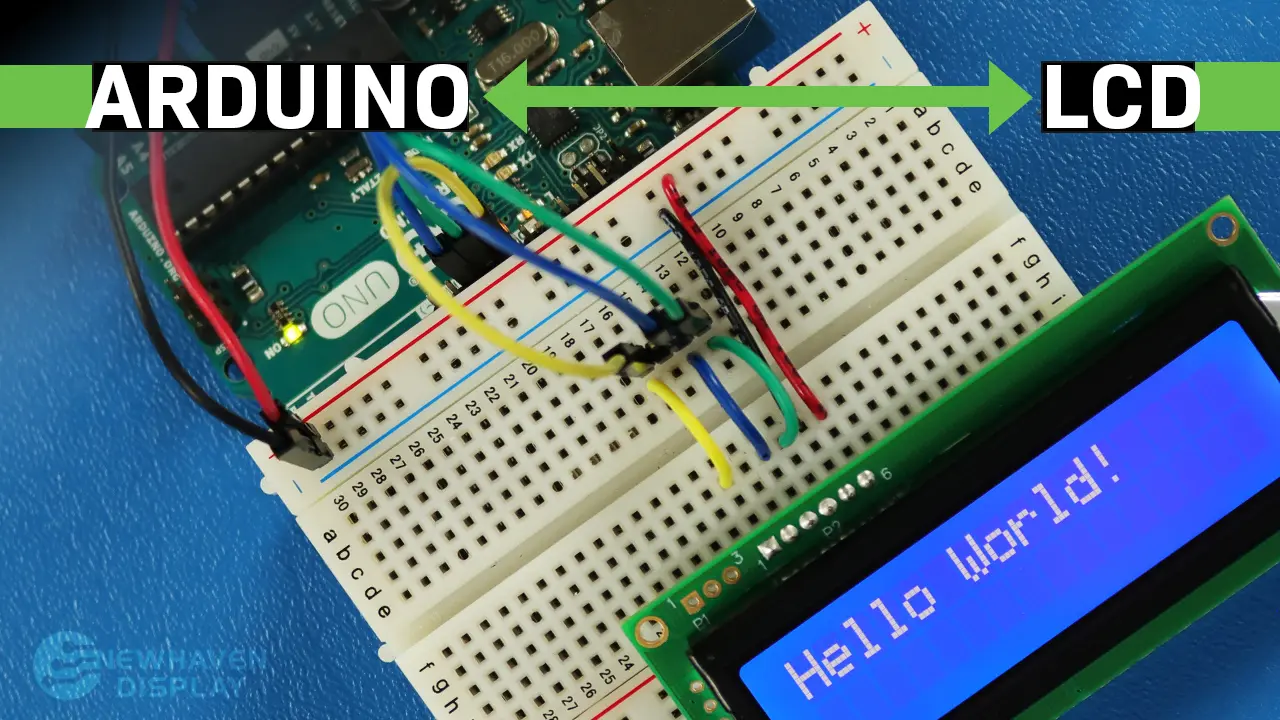
En el entorno de la programación Arduino, las pantallas LCD (Liquid Crystal Display) son herramientas esenciales para visualizar datos y mensajes. Para facilitar su uso, existen diversas librerías que simplifican la interacción con estas pantallas. En esta tutorial, exploraremos cómo descargar librerías LCD para Arduino, incluyendo la popular LiquidCrystal NKC, y cómo utilizarlas en tus proyectos.

¿Qué es una librería LCD para Arduino?
Una librería LCD es un conjunto de funciones pre-escritas que te permiten controlar una pantalla LCD desde tu código Arduino. En lugar de escribir el código bajo nivel para manejar la comunicación con la pantalla, la librería te proporciona funciones de alto nivel fáciles de usar, como imprimir texto, establecer el cursor, controlar el brillo, entre otras. Esto acelera el desarrollo y facilita la creación de proyectos más complejos.
Tipos de Librerías LCD
Existen diferentes librerías LCD para Arduino, cada una con sus propias características y compatibilidades:
- LiquidCrystal: Esta es la librería más básica y ampliamente utilizada. Es compatible con una gran variedad de pantallas LCD con interfaz de 4 bits u 8 bits.
- LiquidCrystal_I2C: Si tu pantalla LCD utiliza una interfaz I2C, esta librería es la opción ideal, ya que simplifica el cableado.
- LiquidCrystal_NKC: Una librería más avanzada, diseñada para módulos LCD Serial de Longtech & NKC Electronics. Ofrece funciones adicionales y compatibilidad con múltiples interfaces (I2C, RS232, SPI).
Descargar la Librería LiquidCrystal NKC
La librería LiquidCrystal NKC se destaca por su versatilidad y compatibilidad con diferentes interfaces de comunicación. Para descargarla, tienes las siguientes opciones:
Método 1: Arduino Library Manager
- Abre el Arduino IDE.
- Ve a Sketch > Include Library > Manage Libraries…
- Busca " LiquidCrystal NKC ".
- Haz clic en " Install ".
Este método es el más sencillo y recomendado. El Arduino IDE se encargará de descargar e instalar la librería automáticamente.
Método 2: Descarga manual (ZIP)
- Descarga la última versión de la librería LiquidCrystal NKC en formato ZIP desde su repositorio oficial (GitHub, por ejemplo).
- Abre el Arduino IDE.
- Ve a Sketch > Include Library > Add .ZIP Library…
- Selecciona el archivo ZIP descargado.
Este método también es válido, pero requiere una descarga manual del archivo.
Método 3: Instalación manual
- Descarga el archivo ZIP de la librería.
- Extrae los archivos.
- Localiza la carpeta "libraries" dentro de tu instalación de Arduino.
- Crea una nueva carpeta dentro de "libraries" llamada " LiquidCrystal_NKC ".
- Copia todos los archivos extraídos a la carpeta " LiquidCrystal_NKC ".
Reinicia el Arduino IDE para que la librería sea reconocida.
Usando la Librería LiquidCrystal NKC
Una vez instalada, la librería LiquidCrystal NKC se puede usar en tus bocetos Arduino. A continuación, se muestra un ejemplo básico:
Inclusión de la librería
Debes incluir la librería en tu código con la siguiente línea:
#include <LiquidCrystal_NKC.h>También es posible que necesites incluir la librería Wire.h si usas la interfaz I2C:
#include <Wire.h>Declaración del objeto LCD
Se declara un objeto de la clase LiquidCrystal_NKCespecificando la interfaz, la dirección I2C o el baud rate, el número de columnas y filas de tu LCD:
// Para I2CLC_NKC lcd(I2C, 0x27, 16, 2); // Reemplaza 0x27 con la dirección I2C de tu LCD// Para RS232LC_NKC lcd(RS232, 9600, 16, 2); // Reemplaza 9600 con el baud rate// Para SPILC_NKC lcd(SPI, 16, 2); // Ejemplo sin parámetros adicionales de SPI. Se necesitará una configuración mas precisaRecuerda ajustar los parámetros según tu LCD.
Funciones básicas
La librería LiquidCrystal NKC ofrece una gran variedad de funciones compatibles con otras librerías LCD, como:
.begin()o.init(): Inicializa el LCD..print(): Imprime texto en la pantalla..setCursor(col, row): Establece la posición del cursor..clear(): Limpia la pantalla..display()y.noDisplay(): Enciende y apaga la pantalla..backlight()y.noBacklight(): Enciende y apaga la retroiluminación..setBacklight(valor): Ajusta el brillo de la retroiluminación (0-255).
Ejemplo completo
#include <LiquidCrystal_NKC.h>LC_NKC lcd(I2C, 0x27, 16, 2);void setup() { lcd.init(); lcd.setCursor(0, 0); lcd.print("Hola Mundo!");}void loop() { // Código adicional aquí...}Consultas Habituales
Aquí hay algunas consultas habituales sobre la descarga e instalación de librerías LCD para Arduino:
¿Dónde puedo encontrar más librerías LCD?
Puedes buscar más librerías en el Arduino Library Manager o en repositorios como GitHub. Busca librerías específicas para el tipo de pantalla LCD que utilizas (I2C, SPI, etc.).
¿Qué pasa si la librería no funciona?
Asegúrate de haber instalado la librería correctamente. Verifica la conexión de tu LCD, la dirección I2C o baud rate, y la compatibilidad de la librería con tu modelo de LCD. Consulta la documentación de la librería y busca ayuda en foros online si es necesario.
¿Cómo puedo actualizar la librería?
Si hay una versión más nueva de la librería disponible, puedes actualizarla a través del Arduino Library Manager. Busca la librería, y si hay una actualización disponible, haz clic en " Update ".
Tabla Comparativa de Librerías LCD
| Librería | Interfaz | Compatibilidad | Funciones Adicionales |
|---|---|---|---|
| LiquidCrystal | 4 bits, 8 bits | Pantallas LCD comunes | Básicas |
| LiquidCrystal_I2C | I2C | Pantallas LCD con interfaz I2C | Básicas |
| LiquidCrystal_NKC | I2C, RS232, SPI | Módulos LCD Serial de Longtech & NKC Electronics | Avanzadas (brillo, contraste, etc.) |
Recuerda que la elección de la librería dependerá del tipo de pantalla LCD que estés utilizando y las características que necesites en tu proyecto. La librería LiquidCrystal NKC, por su versatilidad y funciones adicionales, puede ser una excelente opción para proyectos más avanzados.
Si quieres conocer otros artículos parecidos a Descargar librería lcd para arduino puedes visitar la categoría Libros y Librerías.