
22/06/2016
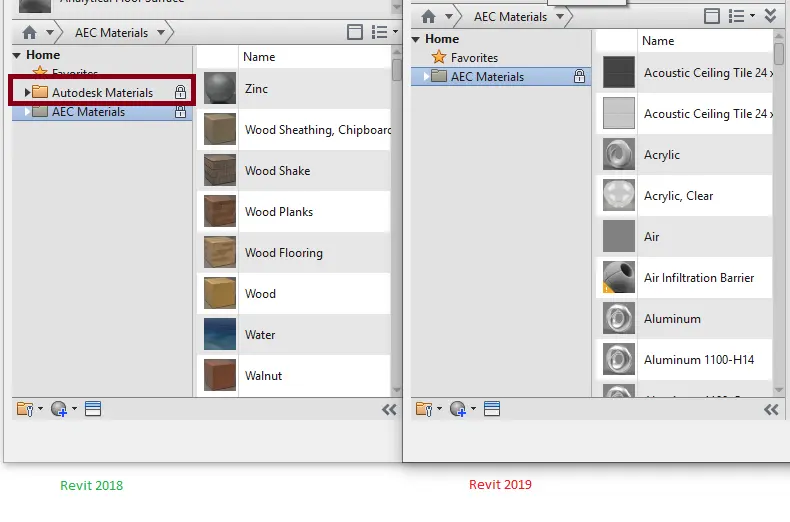
Revit, el software líder en modelado de información para la construcción (BIM), ofrece una amplia gama de herramientas para gestionar materiales. Sin embargo, la organización y el manejo eficiente de la librería de materiales Revit puede ser un desafío para muchos usuarios. Este artículo profundiza en la gestión de materiales en Revit, desde su ubicación hasta la creación y carga de bibliotecas personalizadas, ofreciendo soluciones prácticas para optimizar el flujo de trabajo.

- Ubicación de la Librería de Materiales Revit
- Organización de los Materiales en Revit: Más Allá de las Bibliotecas
- Creación y Edición de Materiales en Revit
- Carga de Bibliotecas de Materiales Revit (.adsklib)
- Recursos para Descargar Materiales de Revit
- Tabla Comparativa de Fuentes de Materiales Revit
- Consultas Habituales sobre Librerías de Materiales Revit
Ubicación de la Librería de Materiales Revit
La pregunta más frecuente es: ¿ dónde está la carpeta de materiales en Revit ? La respuesta depende de la versión del software y la configuración de la instalación. Por defecto, la biblioteca de materiales de Revit se encuentra en:
C:\Program Files (x86)\Common Files\Autodesk Shared\Materials
Dentro de esta carpeta, encontrarás subcarpetas con texturas (imágenes) organizadas por resolución (1, 2, y 3, siendo 3 la de mayor resolución, generalmente 1024x1024 píxeles). También encontrarás carpetas numeradas según la versión de Revit, conteniendo las librerías de materiales y sus propiedades físicas y térmicas.
Organización de los Materiales en Revit: Más Allá de las Bibliotecas
Si bien Autodesk proporciona librerías de materiales preinstaladas, la gestión eficiente en proyectos colaborativos requiere una estrategia diferente. Utilizar un archivo centralizado para gestionar todos los materiales del proyecto, en lugar de depender de las bibliotecas de materiales, mejora la colaboración y evita conflictos. Este método implica:

- Crear y editar materiales en un archivo central: Un archivo de Revit dedicado exclusivamente a la creación y edición de materiales.
- Transferir materiales al archivo de trabajo: Importar los materiales desde el archivo central a los archivos del proyecto.
- Trabajo colaborativo: Permitir que todos los miembros del equipo accedan y modifiquen los materiales en el archivo central.
Creación y Edición de Materiales en Revit
La creación de materiales en Revit permite un control preciso sobre sus aspectos visuales y físicos. Puedes definir:
- Aspecto visual: Texturas, colores, brillos, etc.
- Propiedades físicas: Densidad, peso, conductividad térmica, etc.
- Parámetros personalizados: Añadir propiedades específicas al material para un control más detallado.
Recuerda que aunque Revit permite un buen nivel de personalización de materiales, para renderizados de alta calidad, es recomendable utilizar software especializado como Lumion o Enscape.
Carga de Bibliotecas de Materiales Revit (.adsklib)
Para cargar una biblioteca de materiales existente con el formato .adsklib, sigue estos pasos:
- Abre el gestor de materiales (pestaña 'Gestionar').
- Haz clic en el icono de la carpeta (abajo a la derecha).
- Selecciona 'Abrir biblioteca existente'.
- Busca y selecciona el archivo .adsklib.
Es crucial ser selectivo al guardar materiales en bibliotecas. Guardar todos los materiales de un proyecto puede generar un archivo demasiado grande e inmanejable. Selecciona solo los materiales más utilizados y relevantes.

Recursos para Descargar Materiales de Revit
Existen varias plataformas online que ofrecen materiales de Revit para descargar:
- BimSmith: Ofrece una variedad de librerías descargables.
- Bimstore: Algunos fabricantes ofrecen archivos de materiales organizados para facilitar su uso.
- Textures.com: Aunque no está específicamente orientada a Revit, ofrece una extensa colección de texturas.
Explorar estas plataformas te permitirá ampliar tu colección de materiales y encontrar opciones específicas para tus proyectos.

Tabla Comparativa de Fuentes de Materiales Revit
| Fuente | Ventajas | Desventajas |
|---|---|---|
| Librería Preinstalada de Revit | Fácil acceso, materiales básicos incluidos | Limitada variedad, puede no ser suficiente para proyectos complejos |
| BimSmith | Amplia variedad de materiales, fácil descarga | Requiere conexión a internet |
| Bimstore | Materiales de fabricantes, organización eficiente | Disponibilidad variable según fabricante |
| Textures.com | Extensa colección de texturas de alta calidad | No específica para Revit, requiere adaptación |
Consultas Habituales sobre Librerías de Materiales Revit
- ¿Cómo importo materiales de una biblioteca a mi proyecto? Utiliza el método de "abrir biblioteca existente" dentro del gestor de materiales.
- ¿Puedo crear mi propia biblioteca de materiales? Sí, puedes exportar los materiales que has creado en un archivo .adsklib para reutilizarlos en otros proyectos.
- ¿Dónde encuentro materiales específicos para un tipo de construcción? Analiza plataformas como Bimstore y busca materiales de fabricantes especializados.
- ¿Cómo gestiono una gran cantidad de materiales en un proyecto colaborativo? Utiliza un archivo centralizado para gestionar todos los materiales y evita conflictos.
La gestión eficiente de la librería de materiales Revit es clave para la productividad y la colaboración en proyectos BIM. Combinando las herramientas que ofrece Revit con una estrategia de organización adecuada, puedes optimizar tu flujo de trabajo y obtener resultados profesionales.
Si quieres conocer otros artículos parecidos a Librería de materiales revit para profesionales bim puedes visitar la categoría Libros y Librerías.