
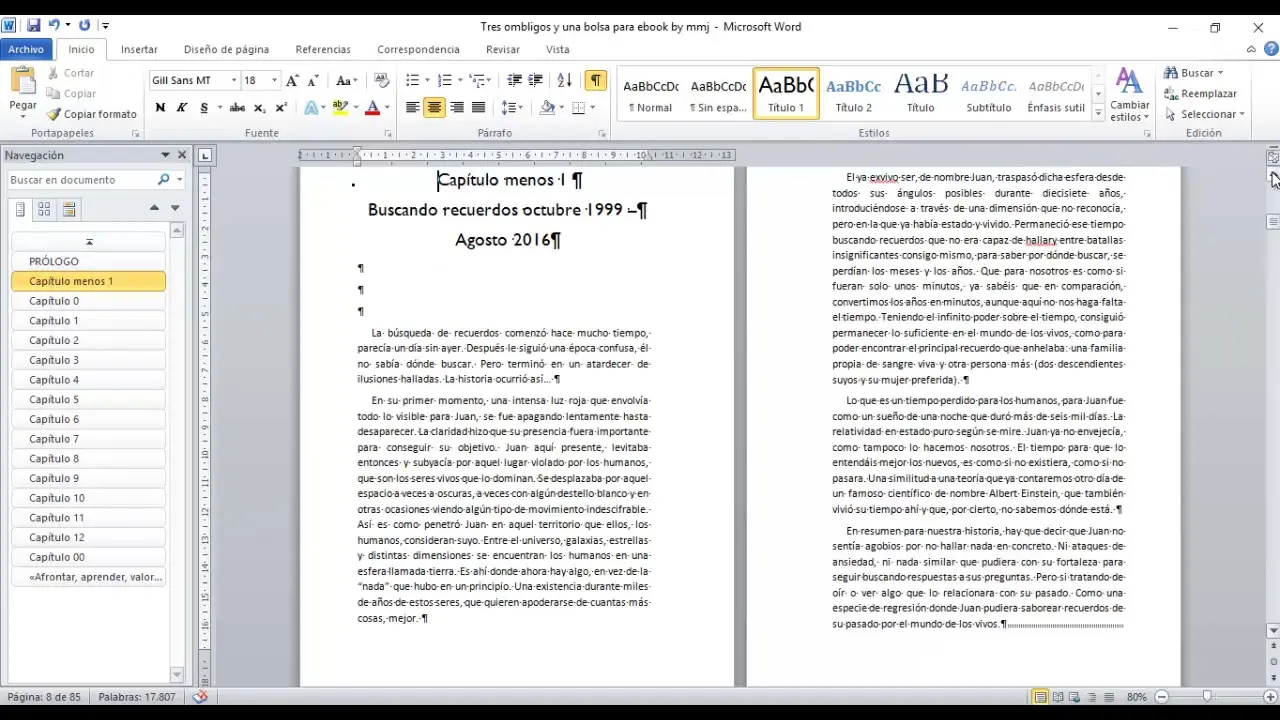
25/12/2020
Crear un mini libro en Word es una tarea sencilla que puede resultar muy gratificante. Ya sea para un proyecto escolar, una presentación creativa o simplemente por diversión, esta tutorial te mostrará paso a paso cómo lograrlo, optimizando el proceso para obtener el mejor resultado.

- Elegir el tamaño de página: El corazón del mini libro
- Configurar márgenes: Equilibrio y estética
- Orientación: Vertical u horizontal
- Diseño y contenido: Dar vida a tu mini libro
- Preparación para la impresión: El toque final
- Consultas habituales sobre mini libros en Word
- Tabla comparativa de tamaños de mini libros
- Desata tu creatividad
Elegir el tamaño de página: El corazón del mini libro
El primer paso crucial es determinar el tamaño de tu mini libro. ¿Quieres un libro de bolsillo, un cuadernillo o algo más pequeño? Las opciones son infinitas. Word te permite personalizar el tamaño de página a tu gusto, pero para facilitarte la tarea, te sugerimos algunas opciones populares:
| Tamaño | Descripción |
|---|---|
| A5 (148 x 210 mm) | Ideal para cuadernos o libros pequeños |
| A6 (105 x 148 mm) | Perfecto para mini libros o libretas |
| Personalizado | Crea tu propio tamaño para un diseño único |
Para cambiar el tamaño de página en Word:
- Ve a la pestaña Diseño de página .
- En el grupo Configurar página , haz clic en Tamaño .
- Selecciona el tamaño predefinido que desees o elige Más tamaños de página preestablecidos para crear uno personalizado.
Recuerda que puedes ajustar el ancho y el alto de la página en centímetros o pulgadas según tus necesidades. Experimenta con diferentes tamaños hasta encontrar el que mejor se adapte a tu proyecto.
Configurar márgenes: Equilibrio y estética
Una vez definido el tamaño, es importante configurar los márgenes adecuadamente. Los márgenes estrechos pueden hacer que tu mini libro se vea abarrotado, mientras que los márgenes demasiado amplios pueden desperdiciar espacio. Te recomendamos:
- Márgenes estrechos: para maximizar el espacio de escritura en páginas pequeñas.
- Márgenes moderados: para un equilibrio entre espacio de escritura y estética.
- Márgenes amplios: si deseas un aspecto más elegante y espacio para anotaciones.
Para ajustar los márgenes:
- En la pestaña Diseño de página , encuentra el grupo Configurar página .
- Haz clic en Márgenes y selecciona la opción que prefieras o elige Márgenes personalizados para definir valores específicos.
Orientación: Vertical u horizontal
La orientación de la página (vertical u horizontal) influye en la estética y la lectura de tu mini libro. La orientación vertical es la más común para libros, mientras que la horizontal puede ser útil para diseños más panorámicos. Para cambiar la orientación:
- En la pestaña Diseño de página , busca el grupo Configurar página .
- Haz clic en Orientación y selecciona Vertical u Horizontal .
Diseño y contenido: Dar vida a tu mini libro
Con el formato básico establecido, es hora de dar vida a tu mini libro. Aquí te damos algunos consejos:
- Utiliza estilos de párrafo: para mantener una consistencia visual y facilitar la lectura.
- Inserta imágenes y gráficos: para enriquecer el contenido visualmente.
- Agrega encabezados y subtítulos: para organizar la información y mejorar la navegación.
- Considera la tipografía: elige fuentes legibles y que se adapten al estilo de tu mini libro.
- Utiliza listas y tablas: para presentar información de forma clara y concisa.
Preparación para la impresión: El toque final
Antes de imprimir, revisa cuidadosamente tu mini libro. Asegúrate de que todo el texto esté correctamente formateado y que las imágenes estén en alta resolución. Considera:
- Vista previa de impresión: para verificar el aspecto final del mini libro antes de imprimir.
- Opciones de impresión: ajusta la configuración de impresión según las capacidades de tu impresora (escala, márgenes, etc.).
- Impresión a doble cara: si tu impresora lo permite, imprime a doble cara para ahorrar papel y obtener un acabado profesional.
Consultas habituales sobre mini libros en Word
¿Puedo crear un mini libro con encuadernación?
Si bien Word no ofrece una función de encuadernación integrada, puedes imprimir tu mini libro y luego utilizar métodos tradicionales de encuadernación, como grapas, pegamento o espiral.

¿Cómo puedo imprimir varias páginas en una hoja?
Word permite imprimir varias páginas en una sola hoja, lo cual es útil para reducir el consumo de papel. Puedes encontrar esta opción en las configuraciones de impresión de tu impresora.

¿Puedo usar plantillas?
Sí, puedes buscar plantillas prediseñadas de mini libros en Word o en internet para acelerar el proceso de diseño. Estas plantillas suelen incluir diseños y formatos preconfigurados.
Tabla comparativa de tamaños de mini libros
| Tamaño | Ancho (mm) | Alto (mm) | Usos |
|---|---|---|---|
| A5 | 148 | 210 | Cuadernos, libros pequeños |
| A6 | 105 | 148 | Mini libros, libretas |
| A7 | 74 | 105 | Tarjetas, mini folletos |
Desata tu creatividad
Crear un mini libro en Word es un proceso creativo y accesible para todos. Siguiendo estos pasos y utilizando tu imaginación, podrás crear mini libros únicos y atractivos. Recuerda experimentar con diferentes opciones de diseño y formato para encontrar el estilo que mejor se adapte a tu proyecto. ¡Diviértete creando!
Si quieres conocer otros artículos parecidos a Cómo hacer un mini libro en word puedes visitar la categoría Libros y Librerías.