
01/03/2008
La seguridad de tus datos en Excel es crucial. Aprende a proteger tus libros con contraseñas y otras medidas para evitar accesos no autorizados. Esta tutorial te mostrará cómo hacerlo paso a paso, incluyendo opciones para proteger hojas individuales y restringir diferentes tipos de modificaciones.
- ¿Por qué proteger un libro de Excel con contraseña?
- Cómo proteger un libro de Excel con contraseña
- Opciones de protección de un libro de Excel
- Proteger una hoja de Excel individualmente
- Proteger un libro de Excel para solo lectura
- Desproteger un libro de Excel
- Consultas habituales sobre la protección de libros de Excel
¿Por qué proteger un libro de Excel con contraseña?
Proteger tus libros de Excel con contraseña es esencial para mantener la confidencialidad e integridad de tu información. Imagina la situación: un archivo con datos sensibles, como información financiera, datos personales o proyectos confidenciales, queda expuesto a miradas indiscretas. Una contraseña robusta es la primera línea de defensa contra accesos no autorizados, evitando modificaciones no deseadas o incluso la eliminación completa del archivo. Proteger un libro de Excel con contraseña te permite controlar quién puede acceder a tu información y qué tipo de acciones pueden realizar.

Cómo proteger un libro de Excel con contraseña
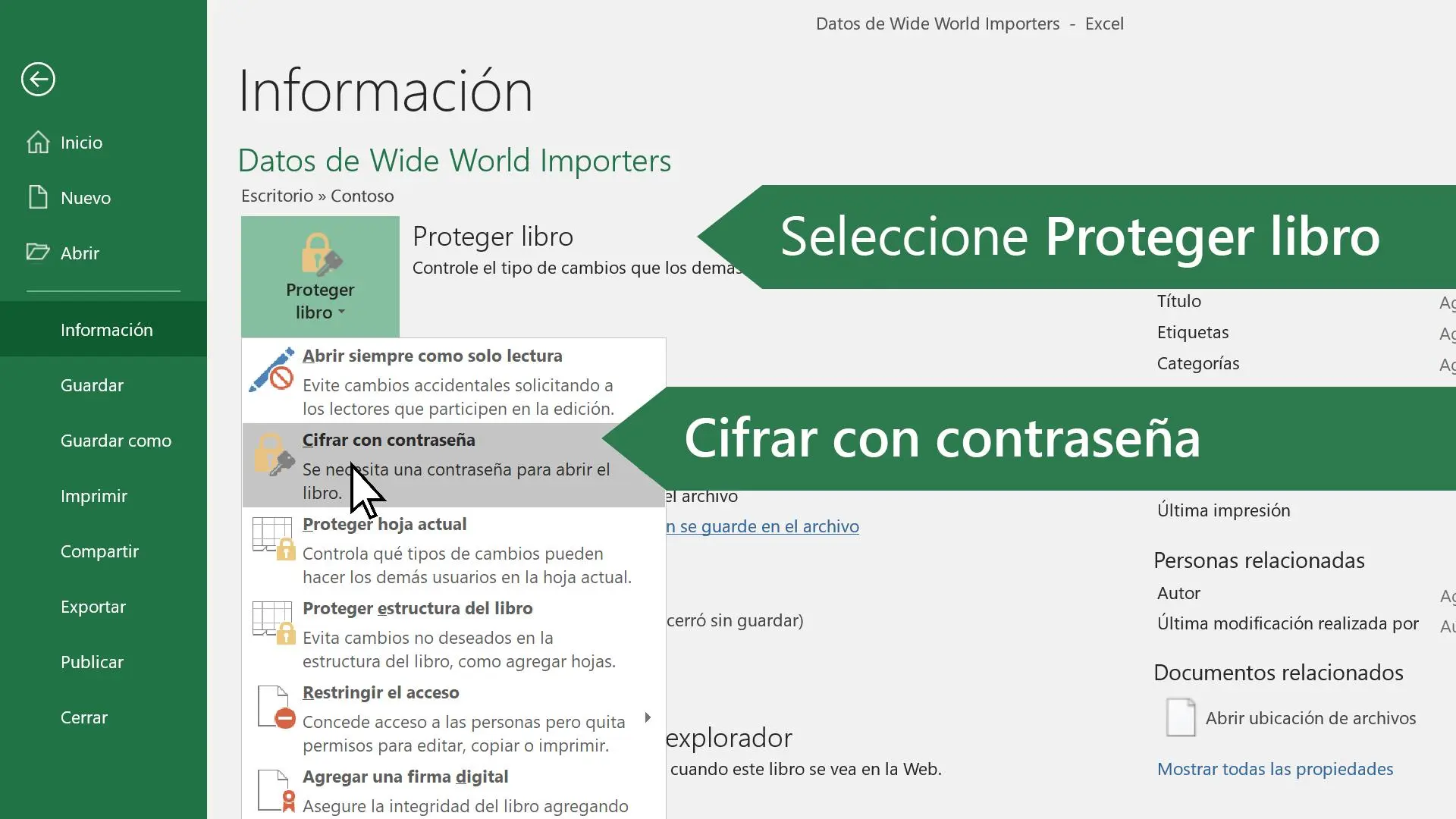
Proteger un libro de Excel con contraseña es un proceso sencillo, pero requiere atención a los detalles. A continuación, se describe el procedimiento paso a paso:
- Abre el libro de Excel que deseas proteger.
- Dirígete a la pestaña Revisar .
- Haz clic en Proteger libro . Se abrirá un cuadro de diálogo.
- En el campo Contraseña , introduce la contraseña que deseas utilizar. Es importante que sea una contraseña segura y que la recuerdes, ya que si la olvidas, perderás el acceso al archivo.
- Vuelve a escribir la contraseña en el campo de verificación para confirmarla.
- Selecciona las opciones de protección adicionales que desees. Puedes elegir qué acciones permitirás a los usuarios realizar en el libro protegido (ver más adelante).
- Haz clic en Aceptar .
- Guarda el libro . A partir de este momento, cualquier intento de abrir el libro solicitará la contraseña.
Consideraciones importantes al proteger tu libro de Excel
- Seguridad de la contraseña: Elige una contraseña robusta y única, combinando mayúsculas, minúsculas, números y símbolos. Evita usar contraseñas fáciles de adivinar, como fechas de nacimiento o nombres comunes.
- Almacenamiento seguro de la contraseña: Anota la contraseña y guárdala en un lugar seguro, fuera del alcance de personas no autorizadas. Considera el uso de un gestor de contraseñas para una mejor administración.
- Respaldo del archivo: Crea una copia de seguridad del archivo protegido. Si pierdes el acceso al archivo original, la copia de seguridad te permitirá recuperarlo.
Opciones de protección de un libro de Excel
Al proteger un libro de Excel, tienes la opción de configurar diferentes niveles de protección, controlando qué acciones los usuarios pueden realizar. Estas opciones te permiten personalizar el nivel de seguridad según tus necesidades. A continuación, se muestran algunas de las opciones más comunes:

| Opción | Descripción |
|---|---|
| Seleccionar celdas bloqueadas | Permite o impide la selección de celdas bloqueadas. |
| Seleccionar celdas desbloqueadas | Permite o impide la selección de celdas desbloqueadas. |
| Formato de celdas | Controla la posibilidad de cambiar el formato de las celdas. |
| Formato de columnas/filas | Permite o impide modificar el formato de columnas o filas. |
| Insertar columnas/filas | Controla la capacidad de insertar nuevas columnas o filas. |
| Eliminar columnas/filas | Permite o impide la eliminación de columnas o filas. |
| Insertar hipervínculos | Controla la posibilidad de insertar nuevos hipervínculos. |
| Ordenar | Permite o impide el ordenamiento de datos. |
| Usar Autofiltro | Permite o impide el uso del autofiltro. |
| Usar informes de tabla dinámica | Controla la capacidad de modificar informes de tabla dinámica. |
| Modificar objetos | Permite o impide modificar objetos gráficos como imágenes o formas. |
| Modificar escenarios | Permite o impide la modificación de escenarios. |
Proteger una hoja de Excel individualmente
Además de proteger todo el libro, puedes proteger hojas individuales. Este método es útil si solo necesitas proteger partes específicas del libro, manteniendo otras hojas accesibles sin contraseña. El proceso es similar al de proteger el libro completo, pero en lugar de seleccionar Proteger libro, deberás seleccionar Proteger hoja en la pestaña Revisar.
Proteger un libro de Excel para solo lectura
Si solo necesitas que los usuarios puedan ver la información pero no modificarla, puedes configurar el libro como de solo lectura. Recuerda que esto no impide que alguien cree una copia del archivo y la modifique. Para ello:
- Guarda el libro en formato PDF.
- Usa las opciones de protección para limitar las modificaciones.
Desproteger un libro de Excel
Para quitar la protección de un libro de Excel, sigue estos pasos:

- Abre el libro protegido.
- Dirígete a la pestaña Revisar .
- Haz clic en Desproteger libro .
- Introduce la contraseña .
Recuerda que una vez desprotegido, cualquier persona podrá acceder y modificar el contenido del archivo. Es importante reevaluar la necesidad de protección regularmente.
Consultas habituales sobre la protección de libros de Excel
- ¿Puedo recuperar mi contraseña si la olvido? No, si olvidas la contraseña de tu libro de Excel, no hay forma de recuperarla. Por eso, es crucial recordar la contraseña o guardarla en un lugar seguro.
- ¿Qué tan segura es la protección con contraseña de Excel? La seguridad de la protección con contraseña de Excel depende de la fortaleza de la contraseña elegida. Una contraseña débil puede ser fácilmente descifrada. Es importante usar contraseñas complejas y únicas.
- ¿Existen otras formas de proteger mis libros de Excel? Además de las contraseñas, puedes usar otras medidas de seguridad, como el cifrado de archivos, el control de acceso basado en roles y el almacenamiento de archivos en ubicaciones seguras.
Proteger tu libro de Excel con contraseña es una medida fundamental para proteger tu información. Siguiendo estos pasos y consejos, podrás asegurar tus datos y evitar accesos no autorizados. Recuerda que la seguridad es un proceso continuo, por lo que debes evaluar y actualizar tus medidas de seguridad regularmente.
Si quieres conocer otros artículos parecidos a Proteger libro excel con contraseña puedes visitar la categoría Libros y Librerías.