
17/02/2006
Exportar librerías de materiales y escenas de VRay es crucial para optimizar flujos de trabajo y compartir proyectos. Este artículo te guiará a través del proceso en SketchUp y 3ds Max, cubriendo las versiones más recientes y ofreciendo soluciones para diferentes necesidades.

Exportar Escenas Completas en SketchUp con VRay
Para exportar una escena completa de SketchUp con todos los materiales y configuraciones de VRay, sigue estos pasos:
- Abre el Editor de Recursos: Localiza y abre el Editor de recursos de VRay dentro de SketchUp. La ubicación exacta puede variar ligeramente según la versión.
- Accede a la Exportación: Busca la opción de exportación de archivos de escena de V-Ray. Generalmente, se encuentra cerca del botón de renderizado, posiblemente representada por una flecha en la esquina inferior izquierda.
- Guarda el Archivo: Selecciona la ubicación deseada y guarda el archivo de escena de V-Ray (.vrscene o un formato similar, dependiendo de tu versión). Este archivo contendrá toda la información de la escena, incluyendo materiales y configuración de renderizado.
Consideraciones para SketchUp: La versión de VRay que estés utilizando influirá en la ubicación exacta de las opciones de exportación. Consulta la ayuda de tu versión específica si encuentras dificultades.
Exportar Canales de Render (Render Elements) en SketchUp con VRay
Los canales de render, o render elements, permiten un control preciso en post-producción. Su exportación se realiza de la siguiente manera:
VRay 4 y versiones posteriores:
- Activa los Canales: En el V-Ray Asset Editor , accede a la sección de canales de render. Selecciona los elementos que deseas exportar (ej: difuso, reflejos, sombras, etc.).
- Renderiza la Escena: Una vez activados los canales, renderiza la escena.
- Guarda los Canales: Después del renderizado, utiliza el icono del disquete múltiple (o una opción similar) para guardar todos los canales de render individualmente.
VRay 0 y versiones anteriores:
- Selecciona los Canales: En las opciones de VRay, dentro de la sección "VFB Channels", selecciona los canales de render que necesitas.
- Renderiza y Guarda: Después de renderizar, utiliza el icono del disquete múltiple para guardar todos los canales seleccionados.
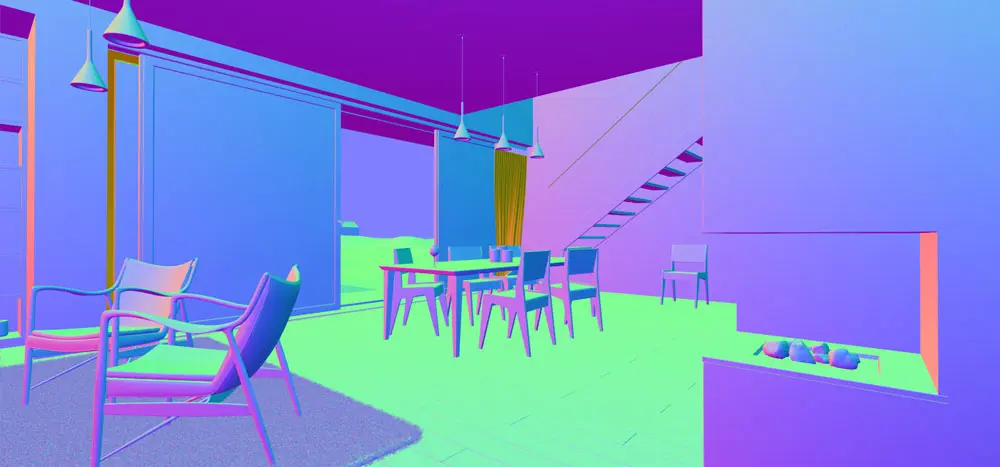
Canales de Render Comunes en VRay: A continuación se muestra una lista de los canales de render más utilizados en VRay:
| Canal | Descripción |
|---|---|
| VRay Iluminance | Iluminancia |
| VRay Lighting | Iluminación |
| VRay Light Select | Selección de luces |
| VRay Matte Shadow | Sombras mate |
| VRay Mtl ID | ID de material |
| VRay Mtl Reflect Glossiness | Brillantez de reflexión del material |
| VRay Mtl Reflecti Hilight Glossiness | Brillantez de reflejo de resalte del material |
| VRay Mtl Reflect IOR | Índice de refracción de reflexión del material |
| VRay Mtl Refract Glossiness | Brillantez de refracción del material |
| VRay Mtl Select | Selección de material |
| VRay Noise Level | Nivel de ruido |
| VRAy Normals | Normales |
| VRay Object ID | ID de objeto |
| VRay Object Select | Selección de objeto |
| VRay OptionRE | Opciones de render element |
| VRay Raw Diffuse Filter | Filtro de difuso sin procesar |
| VRay Raw Global Ilumination | Iluminación global sin procesar |
| VRay Raw Lighting | Iluminación sin procesar |
| VRay Raw Reflection | Reflexión sin procesar |
| VRay Raw Reflection Filter | Filtro de reflexión sin procesar |
| VRay Raw Refraction | Refracción sin procesar |
| VRay Raw Refraction Filter | Filtro de refracción sin procesar |
| VRay Raw Shadow | Sombra sin procesar |
| VRay Raw Total Lighting | Iluminación total sin procesar |
| VRay Refraction | Refracción |
| VRay Refraction Filter | Filtro de refracción |
| VRay Render ID | ID de render |
| VRay Sample Rate | Tasa de muestreo |
| VRay Sampler Info | Información del muestreo |
| VRay Self Ilumination | Autoiluminación |
| VRay Sahdows | Sombras |
| VRay Specular | Reflejo especular |
| VRay SSS2 | Sub Surface Scattering 2 |
| VRay Toon | Toon |
| VRay Total Lighting | Iluminación total |
| VRay Unclamped Color | Color sin pinzar |
| VRay Velocity | Velocidad |
| VRay Wire Color | Color de alambre |
| VRay ZDepth | Profundidad Z |
Exportar Materiales en 3ds Max
La exportación de materiales en 3ds Max depende en gran medida de cómo se hayan organizado. Si se han creado materiales personalizados, la mejor práctica es exportarlos como archivos separados (.mat o formatos compatibles con 3ds Max) que luego pueden ser importados en otros proyectos.
Métodos de Exportación en 3ds Max:
- Exportar Materiales Individualmente: Selecciona cada material y expórtalo como un archivo separado. Esto te da mayor control, pero puede ser tedioso para muchas librerías.
- Exportar como Escena: Guardar la escena completa de 3ds Max (.max) incluye los materiales. Sin embargo, esto no es ideal para compartir únicamente los materiales.
- Utilizar Plugins de Gestión de Materiales: Algunos plugins de terceros ofrecen herramientas más avanzadas para gestionar y exportar materiales de forma organizada y eficiente.
Consejos adicionales para la exportación de materiales:
- Organización: Mantén tus materiales bien organizados en carpetas y con nombres descriptivos. Esto facilita la exportación y la gestión.
- Compatibilidad: Asegúrate de que el formato de material que exportes sea compatible con el software donde lo importarás.
- Pruebas: Después de exportar, prueba los materiales en un proyecto nuevo para asegurarte de que se importaron correctamente.
Consultas Habituales:
- ¿Cómo exportar una escena VRay completa?
- ¿Cómo guardar los canales de render de VRay?
- ¿Cuáles son los principales canales de render en VRay?
- ¿Cómo exportar materiales de 3ds Max?
- ¿Cómo exportar una librería de materiales VRay?
Recuerda que la mejor manera de exportar librerías VRay depende de tu flujo de trabajo y las necesidades específicas de tu proyecto. Experimentar con diferentes métodos te ayudará a encontrar la mejor solución para ti.
Si quieres conocer otros artículos parecidos a Cómo exportar una librería vray en sketchup y 3ds max puedes visitar la categoría Libros y Librerías.