
13/09/2002
mBlock, un entorno de programación visual basado en Scratch, ofrece una amplia gama de funcionalidades para controlar diferentes dispositivos y crear proyectos interactivos. Sin embargo, para ampliar sus capacidades más allá de las herramientas integradas, es necesario saber cómo añadir librerías o extensiones. Este tutorial te guiará paso a paso en el proceso, explicando qué son las extensiones, cómo encontrarlas y cómo integrarlas correctamente en tus proyectos mBlock.

¿Qué son las extensiones en mBlock?
Las extensiones en mBlock son conjuntos de bloques de programación adicionales que te permiten interactuar con hardware externo, como robots, sensores, placas microcontroladores (Arduino, ESP32, etc.), o acceder a funciones más avanzadas no disponibles en la interfaz principal. Estas extensiones añaden nuevas posibilidades a tu programación, permitiendo desarrollar proyectos mucho más complejos y personalizados.
Piensa en ellas como complementos que expanden la funcionalidad de mBlock. Al igual que un programa de ordenador se complementa con plugins, mBlock se enriquece con estas extensiones para cubrir un amplio espectro de necesidades.
Tipos de Extensiones en mBlock
Existen diversos tipos de extensiones disponibles para mBlock, cada una con su función específica:
- Extensiones para microcontroladores: Estas extensiones son cruciales para programar placas como Arduino, ESP32, etc., permitiendo controlar pines, sensores, actuadores y otros componentes electrónicos.
- Extensiones para robots: Permiten controlar robots educativos como Makeblock, LEGO Mindstorms, etc., proporcionando bloques específicos para manejar sus motores, sensores y otras funcionalidades.
- Extensiones para sensores: Añaden soporte para diferentes tipos de sensores, como sensores de ultrasonidos, temperatura, humedad, luz, etc., facilitando la interacción con el entorno.
- Extensiones para otros dispositivos: Algunas extensiones ofrecen la posibilidad de interactuar con otros dispositivos, como pantallas LCD, servomotores, y más.
Cómo añadir una librería (extensión) a mBlock
El proceso para añadir una extensión a mBlock varía ligeramente dependiendo de la versión y la extensión en sí. Sin embargo, los pasos generales son los siguientes:
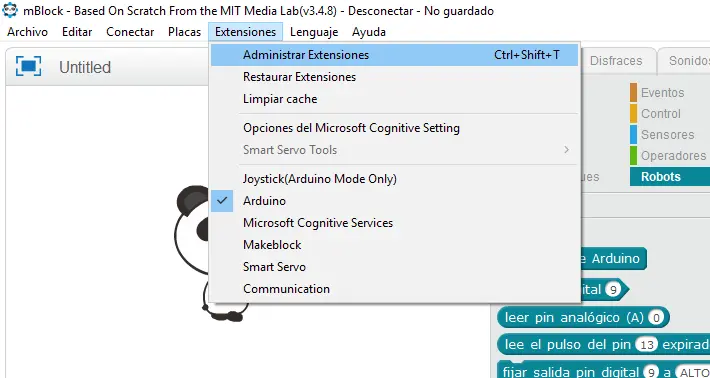
Método 1: Añadir extensiones desde la interfaz de mBlock
- Abre mBlock: Inicia el software mBlock en tu ordenador.
- Busca la opción de "Extensiones": La ubicación exacta de esta opción puede variar según la versión, pero generalmente se encuentra en un menú, ya sea en la barra superior o en un menú desplegable. Busca opciones como "Extensiones", "Añadir extensión", "Librerías", o similares.
- Selecciona la extensión deseada: Se te mostrará una lista de extensiones disponibles. Busca la extensión que necesitas para tu proyecto (por ejemplo, Arduino, Makeblock Neuron, LEGO Mindstorms).
- Añadir la extensión: Haz clic en la extensión para añadirla a mBlock. Es posible que se te pida confirmar la instalación.
- Verifica la instalación: Una vez añadida, la extensión estará disponible en la paleta de bloques de programación. Busca los nuevos bloques específicos de la extensión que acabas de añadir.
Método 2: Instalar extensiones manualmente (avanzado)
En algunos casos, es posible que necesites instalar extensiones manualmente. Esto suele requerir descargar un archivo (generalmente con extensión .sb2 o similar) y luego importarlo a mBlock. Este método es menos común y suele ser necesario para extensiones menos comunes o que no estén disponibles en la lista integrada de extensiones.
- Descarga la extensión: Descarga el archivo de la extensión desde una fuente confiable.
- Abre mBlock: Abre el software mBlock.
- Importa la extensión: En la mayoría de las versiones de mBlock, existe una opción para importar archivos de proyectos o extensiones. Busca una opción como "Importar", "Abrir", o similar, y selecciona el archivo descargado.
- Verifica la instalación: Después de importar el archivo, comprueba si la extensión se ha añadido correctamente a la paleta de bloques.
Solución de problemas comunes
Durante el proceso de añadir una extensión, podrías encontrarte con algunos problemas. Aquí te presentamos algunas soluciones comunes:
- Error de compatibilidad: Asegúrate de que la extensión sea compatible con la versión de mBlock que estás utilizando. Consulta la documentación de la extensión para verificar la compatibilidad.
- Extensión no encontrada: Verifica que hayas escrito correctamente el nombre de la extensión y que esté disponible para tu versión de mBlock.
- Problemas de instalación: Si la instalación falla, intenta reiniciar mBlock o tu ordenador. En casos más extremos, desinstala y vuelve a instalar mBlock.
- Bloques no aparecen: Una vez que hayas instalado la extensión, asegúrate de que la categoría correcta esté seleccionada en la paleta de bloques de mBlock. Los nuevos bloques podrían estar en una categoría diferente a los bloques estándar.
Tabla comparativa de Extensiones Populares
| Extensión | Función Principal | Compatibilidad | Requisitos |
|---|---|---|---|
| Arduino | Programar placas Arduino | mBlock 5 | Placa Arduino conectada |
| Makeblock Neuron | Control de sensores y actuadores Makeblock Neuron | mBlock 5 | Kit Makeblock Neuron |
| LEGO Mindstorms | Control de robots LEGO Mindstorms | mBlock 5 | Software LEGO Mindstorms EV3 instalado |
| ESP32 | Programar placas ESP32 | mBlock 5 | Placa ESP32 conectada |
Consultas habituales sobre la adición de librerías en mBlock
- ¿Cómo sé qué extensiones necesito? Esto depende del proyecto que estés creando. Si necesitas controlar un robot específico, necesitarás la extensión correspondiente a ese robot. Si necesitas usar sensores, necesitarás la extensión para esos sensores específicos.
- ¿Puedo añadir varias extensiones al mismo tiempo? Sí, generalmente puedes añadir varias extensiones a un mismo proyecto de mBlock.
- ¿Qué ocurre si añado una extensión incompatible? Es posible que mBlock no funcione correctamente o que la extensión no se instale. Asegúrate de verificar la compatibilidad antes de instalar cualquier extensión.
- ¿Dónde puedo encontrar más extensiones? Puedes encontrar más extensiones en la página web oficial de mBlock o en repositorios de código abierto relacionados con mBlock.
Con este tutorial, ahora tienes una comprensión más completa de cómo añadir librerías o extensiones a mBlock, abriendo un entorno de posibilidades para tus proyectos de programación. Recuerda siempre consultar la documentación específica de cada extensión para una mejor comprensión de su funcionamiento y compatibilidad.
Si quieres conocer otros artículos parecidos a Cómo añadir una librería a mblock para principiantes puedes visitar la categoría Libros y Librerías.