
11/12/2001
AutoCAD es una herramienta fundamental en el diseño asistido por computadora (CAD), y la creación de librerías personalizadas puede optimizar significativamente tu flujo de trabajo. Una librería bien organizada te permite acceder rápidamente a bloques, estilos, scripts y otros componentes que utilizas con frecuencia, evitando la repetición de tareas y garantizando la consistencia en tus proyectos. Este artículo te guiará paso a paso en el proceso de crear una librería de AutoCAD, desde la planificación hasta la implementación y gestión.

- Planificación de tu Librería de AutoCAD
- Creación de Bloques en AutoCAD: La base de tu librería
- Creación de Estilos: Uniformidad en tu Librería
- Gestión de Capas: Organización eficiente
- Almacenamiento y Gestión de tu Librería
- Consejos adicionales para una Librería de AutoCAD eficiente
- Consultas habituales sobre la creación de librerías en AutoCAD
- Tabla comparativa de métodos para la gestión de librerías de AutoCAD
- Conclusión
Planificación de tu Librería de AutoCAD
Antes de empezar a crear tu librería, es crucial planificar su estructura y contenido. Una planificación adecuada evitará problemas a largo plazo y facilitará la gestión de tus componentes. Considera los siguientes puntos:
- Definición del alcance: ¿Qué tipo de componentes incluirás? (Bloques, estilos de texto, capas, cotas, etc.)
- Organización: ¿Cómo estructurarás tu librería? (Carpetas, subcarpetas, nombres descriptivos)
- Convenciones de nomenclatura: Establecer un sistema consistente para nombrar tus componentes evitará confusiones.
- Consideraciones de escalabilidad: Piensa en cómo se adaptará tu librería a proyectos futuros.
Creación de Bloques en AutoCAD: La base de tu librería
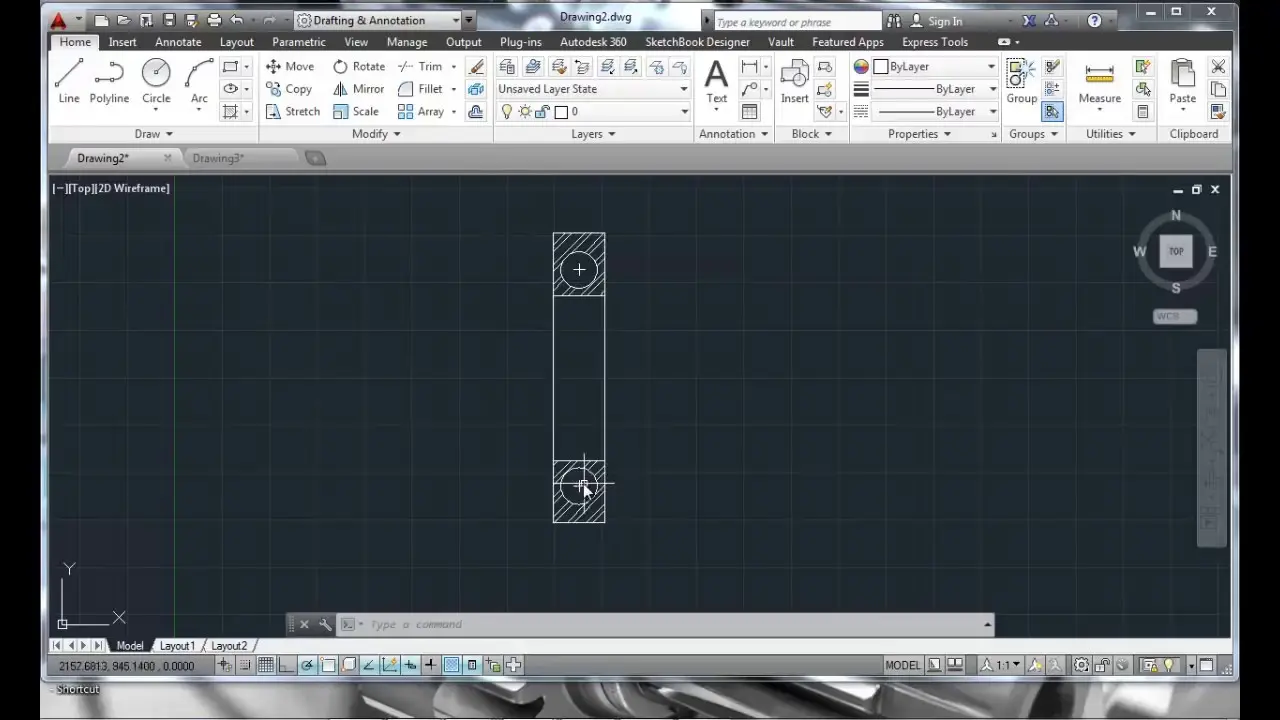
Los bloques son la piedra angular de la mayoría de las librerías de AutoCAD. Un bloque es un objeto compuesto que se puede insertar repetidamente en un dibujo. Para crear un bloque, sigue estos pasos:
- Dibuja el objeto que deseas convertir en bloque.
- Selecciona el objeto o los objetos.
- Ve a la pestaña 'Inicio' y haz clic en 'Bloque'.
- Selecciona 'Crear'.
- Asigna un nombre descriptivo a tu bloque.
- Elige la opción de insertar el bloque en su lugar o definir el punto base.
Recuerda usar nombres descriptivos y consistentes para facilitar la búsqueda y la organización.
Creación de Estilos: Uniformidad en tu Librería
Los estilos son esenciales para mantener la uniformidad en tus dibujos. Puedes crear estilos de texto, cotas, dimensiones, etc., para asegurar que todos los elementos de tu librería tengan un aspecto consistente. Para crear un estilo:
- Abre el administrador de estilos (puede variar la ubicación dependiendo de la versión de AutoCAD).
- Crea un nuevo estilo con el nombre y las propiedades deseadas.
- Guarda el estilo como parte de tu librería.
Gestión de Capas: Organización eficiente
La organización de capas es fundamental para una librería limpia y eficiente. Define capas para diferentes tipos de objetos en tu librería y establece sus propiedades (color, grosor de línea, etc.). Una buena práctica es usar un sistema de nomenclatura jerárquica para las capas.

Almacenamiento y Gestión de tu Librería
Una vez que hayas creado tus bloques, estilos y otros componentes, debes organizarlos de forma eficiente. Existen varias maneras de gestionar tu librería de AutoCAD :

- Carpetas locales: Organiza tus dibujos en carpetas según su tipo o proyecto.
- Librerías externas (XREF): Referencias externas te permiten vincular dibujos desde otras ubicaciones. Es útil para compartir componentes entre diferentes proyectos.
- Bibliotecas de contenido: Algunas versiones de AutoCAD incluyen funciones para administrar bibliotecas de contenido centralizadas.
- Software de gestión de archivos: Herramientas externas pueden ayudarte a administrar una gran cantidad de archivos de AutoCAD.
Consejos adicionales para una Librería de AutoCAD eficiente
- Documentación: Crea una documentación clara que describa el contenido y el uso de tu librería.
- Control de versiones: Utiliza un sistema de control de versiones para rastrear los cambios realizados en tu librería.
- Mantenimiento regular: Actualiza y limpia tu librería periódicamente para eliminar componentes obsoletos.
- Compartir la librería: Si trabajas en equipo, asegúrate de que todos tengan acceso a la librería y entiendan cómo usarla.
Consultas habituales sobre la creación de librerías en AutoCAD
| Pregunta | Respuesta |
|---|---|
| ¿Puedo usar bloques de otros dibujos en mi librería? | Sí, puedes insertar bloques de otros dibujos en tu librería. |
| ¿Cómo puedo actualizar los bloques en mi librería si hago cambios? | Depende del método de gestión que uses. Si usas XREF, puedes actualizar las referencias externas. |
| ¿Qué formato debo usar para guardar mi librería? | Generalmente, el formato .dwg es el adecuado para guardar los dibujos que componen tu librería. |
| ¿Cómo puedo proteger mi librería contra modificaciones no autorizadas? | Puedes usar la función de protección de archivos de AutoCAD para restringir el acceso y la edición de tu librería. |
Tabla comparativa de métodos para la gestión de librerías de AutoCAD
| Método | Ventajas | Desventajas |
|---|---|---|
| Carpetas locales | Simple y fácil de implementar | Puede volverse complejo con muchas librerías |
| Librerías externas (XREF) | Fácil actualización de componentes | Puede afectar el rendimiento si se manejan muchas referencias externas |
| Bibliotecas de contenido (si aplica) | Centralizada y eficiente | Depende de las funciones de la versión de AutoCAD |
Conclusión
La creación de una librería en AutoCAD es una inversión de tiempo que puede ahorrarte mucho trabajo a largo plazo. Con una planificación cuidadosa y una organización eficiente, puedes crear una librería personalizada que optimice tu flujo de trabajo y mejore la calidad de tus diseños. Recuerda que la clave del éxito reside en la consistencia, la documentación y el mantenimiento regular de tu librería.
Si quieres conocer otros artículos parecidos a Cómo crear una librería en autocad puedes visitar la categoría Libros y Librerías.