
04/07/2009
SketchUp es un software de modelado 3D ampliamente utilizado por arquitectos, diseñadores y artistas. Una de las claves para trabajar eficientemente en SketchUp reside en la capacidad de seleccionar componentes de manera precisa y eficiente. Esta tutorial te proporcionará una comprensión completa de las diferentes técnicas para seleccionar componentes, incluyendo el uso de la librería de componentes, crucial para acelerar tu flujo de trabajo.

Seleccionar Componentes: Métodos Fundamentales
Antes de adentrarnos en la librería de componentes, es esencial dominar los métodos básicos de selección. Estos métodos son la base para una selección precisa y eficiente, sin importar la complejidad de tu modelo.
Selección con Clic:
El método más sencillo consiste en hacer clic directamente sobre el componente que deseas seleccionar. Este método es ideal para seleccionar componentes individuales que no están superpuestos o muy cercanos entre sí.
Selección con Cuadro:
Para seleccionar múltiples componentes cercanos, utiliza la herramienta de selección (la herramienta de flecha por defecto) y haz clic y arrastra para crear un cuadro de selección. Todos los componentes dentro del cuadro serán seleccionados.
Selección con Lazo:
Si necesitas seleccionar componentes dispersos, utiliza la herramienta de selección y, manteniendo pulsado el botón del ratón, dibuja un lazo alrededor de los componentes deseados. Este método permite una selección precisa incluso cuando los componentes están alejados entre sí.
Selección por Tipo:
SketchUp permite seleccionar componentes basándose en su tipo. Accede al menú desplegable “Seleccionar” y elige la opción “Seleccionar por tipo”. Esto te permitirá seleccionar todos los componentes de un tipo específico en tu modelo, como por ejemplo, todas las ventanas o todas las puertas.

Selección con la Herramienta de Selección Rápida:
La herramienta de selección rápida (tecla 'Q') permite seleccionar componentes de forma rápida, especialmente útil para seleccionar componentes que están parcialmente ocultos u obstruidos por otros. Esta herramienta es muy útil para trabajar con la librería de componentes, ya que te permite navegar a través de un modelo complejo y acceder rápidamente a elementos ocultos.
Utilizando la Librería de Componentes de SketchUp
La librería de componentes de SketchUp es un recurso invaluable que contiene una gran variedad de modelos 3D pre-construidos, desde objetos simples hasta complejos componentes de arquitectura y diseño. Aprender a utilizarla eficazmente es fundamental para acelerar tu flujo de trabajo y mejorar la calidad de tus modelos.
Accediendo a la Librería:
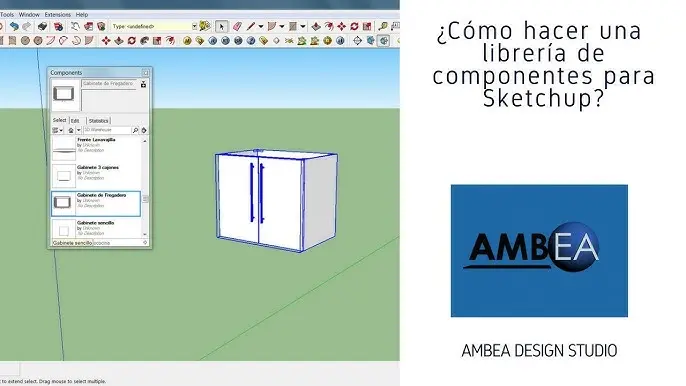
La forma más común de acceder a la librería de componentes es a través del menú “Ventana” > “Librería”. Se abrirá un panel con diferentes categorías de componentes. También puedes acceder a la librería a través del menú desplegable de la herramienta “Seleccionar”.
La librería está organizada en categorías que facilitan la búsqueda de componentes específicos. Utiliza las opciones de búsqueda y filtrado para encontrar rápidamente el componente que necesitas. Puedes utilizar palabras clave o frases para refinar tu búsqueda y encontrar el componente que se adapta a tus necesidades.
Importando Componentes:
Una vez que hayas encontrado el componente deseado, simplemente arrástralo y suéltalo en tu modelo de SketchUp. El componente se importará automáticamente y estará listo para ser utilizado en tu diseño. Recuerda que puedes modificar la escala, rotación y posición del componente después de importarlo.
Organizando Componentes:
Para mantener organizado tu proyecto, es recomendable crear carpetas personalizadas para almacenar componentes descargados o creados. Esto facilita la búsqueda y la administración de tus componentes.
Consejos para una Selección Eficaz con la Librería
- Utiliza palabras clave precisas al buscar componentes. Una búsqueda más específica te dará mejores resultados.
- Analiza diferentes categorías de la librería. Puede que encuentres componentes inesperados que se adapten a tus necesidades.
- Prueba diferentes métodos de selección. No te limites a un solo método, experimenta para encontrar el más eficiente para cada situación.
- Organiza tu librería de componentes personal. Crea carpetas y subcarpetas para mantener tus componentes ordenados.
- Aprende a usar las herramientas de selección avanzada. Dominar estas herramientas te permitirá seleccionar componentes de manera precisa y eficiente, incluso en modelos complejos.
Consultas Habituales sobre la Selección de Componentes en SketchUp
A continuación, se responden algunas de las consultas más habituales relacionadas con la selección de componentes en SketchUp y el uso de la librería:
| Pregunta | Respuesta |
|---|---|
| ¿Cómo selecciono varios componentes a la vez? | Utiliza la herramienta de selección y crea un cuadro o un lazo alrededor de los componentes que deseas seleccionar. |
| ¿Cómo selecciono un componente oculto? | Utiliza la herramienta de selección rápida ('Q') o explora el modelo para encontrar y revelar el componente deseado. |
| ¿Dónde encuentro la librería de componentes? | Accede a través del menú “Ventana” > “Librería” o del menú desplegable de la herramienta “Seleccionar”. |
| ¿Cómo importo un componente de la librería? | Arrastra y suelta el componente desde la librería a tu modelo de SketchUp. |
| ¿Cómo modifico un componente importado? | Puedes modificar la escala, rotación y posición del componente después de importarlo. Para modificar la geometría del componente, debes editarlo en su respectiva ventana. |
Conclusión
Dominar la selección de componentes en SketchUp, incluyendo el uso efectivo de la librería de componentes, es crucial para mejorar tu eficiencia y la calidad de tus modelos. Recuerda que la práctica constante y la exploración de las diferentes funciones del software son claves para convertirte en un usuario experto. Experimenta con los diferentes métodos de selección y con las herramientas de la librería de componentes para descubrir el flujo de trabajo que mejor se adapte a tus necesidades. Con la práctica, seleccionar componentes en SketchUp se convertirá en una tarea rápida e intuitiva, permitiéndote enfocarte en la creatividad y el diseño.
Si quieres conocer otros artículos parecidos a Cómo seleccionar componentes en sketchup para dominar la librería puedes visitar la categoría Libros y Librerías.