
04/09/2010
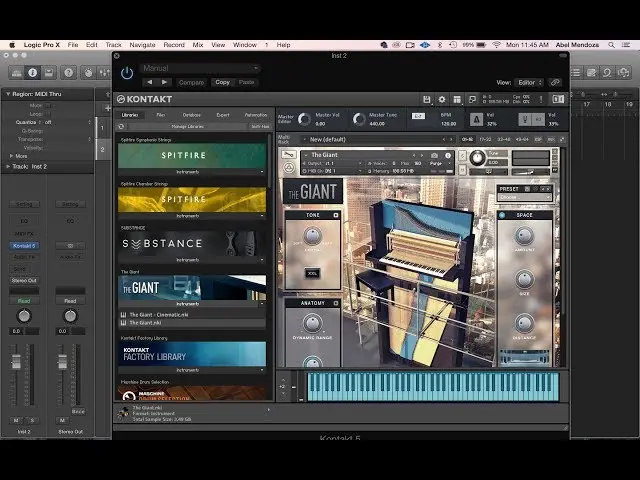
Kontakt, el potente sampler de Native Instruments, es una herramienta esencial para muchos productores musicales. Su versatilidad radica en la posibilidad de cargar una gran variedad de librerías de instrumentos virtuales, expandiendo exponencialmente las posibilidades sonoras. Sin embargo, la integración con Logic Pro X, uno de los DAWs más populares, requiere una comprensión clara de cómo funcionan ambos programas en conjunto. Este artículo te guiará paso a paso en el proceso de instalar y utilizar librerías en Kontakt desde Logic Pro X, resolviendo las dudas más comunes y ofreciendo consejos para una óptima integración.

Entendiendo la Integración entre Kontakt y Logic Pro X
Antes de adentrarnos en la instalación, es fundamental comprender la relación entre Kontakt y Logic Pro X. Logic Pro X actúa como el entorno de producción musical (DAW), donde se organizan las pistas, se graba audio y se mezclan las diferentes partes de una canción. Kontakt, por otro lado, funciona como un instrumento virtual plugin dentro de Logic. Esto significa que Kontakt se ejecuta dentro de Logic, recibiendo instrucciones y enviando audio procesado al DAW.
Una vez que Kontakt está cargado como un instrumento en una pista de Logic, puedes cargar las librerías de instrumentos dentro de Kontakt. Estas librerías contienen las muestras de audio, los scripts y los parámetros que definen el sonido de un instrumento específico (pianos, baterías, cuerdas, etc.). La instalación correcta de estas librerías es crucial para que Kontakt las reconozca y las puedas utilizar en tus proyectos.
Métodos de Instalación de Librerías en Kontakt
Existen diferentes maneras de instalar librerías en Kontakt, dependiendo del formato de la librería y del método de adquisición. Algunos métodos comunes incluyen:
Instalación a través del Native Access
Native Access es el gestor de librerías de Native Instruments. Si has adquirido tus librerías de forma oficial a través de la página web de Native Instruments, la instalación suele ser automática a través de Native Access. Una vez que has iniciado sesión, simplemente selecciona la librería que deseas instalar y Native Access se encargará de descargarla e instalarla en la ubicación correcta. Este es el método recomendado, ya que asegura la correcta instalación y gestión de las actualizaciones.
Pasos:
- Abre Native Access.
- Inicia sesión con tu cuenta de Native Instruments.
- Selecciona la librería que deseas instalar.
- Haz clic en "Instalar".
- Sigue las instrucciones en pantalla.
Una vez finalizada la instalación, Native Access te indicará la ubicación de la librería instalada. Recuerda que la ubicación por defecto puede variar según tu sistema operativo.
Instalación Manual de Librerías
En algunos casos, puede que necesites instalar una librería manualmente. Esto suele ocurrir con librerías de terceros o librerías que has adquirido fuera de la plataforma oficial de Native Instruments. En estos casos, necesitarás descomprimir el archivo de la librería y copiar los archivos a la ubicación correcta dentro de la carpeta de Kontakt. La ubicación de la carpeta de librerías puede variar dependiendo de la versión de Kontakt y de tu sistema operativo. Por lo general, se encuentra dentro de la carpeta de Documents o de la carpeta de Biblioteca de usuario, en una subcarpeta dedicada a Native Instruments.
Pasos (general):
- Descomprime el archivo de la librería.
- Identifica la carpeta principal de la librería.
- Abre la carpeta de librerías de Kontakt (ubicación específica en tu sistema).
- Copia la carpeta de la librería dentro de la carpeta de librerías de Kontakt.
Precaución: Siempre asegúrate de copiar la estructura de carpetas correctamente. Una instalación incorrecta puede impedir que Kontakt reconozca la librería.
Librerías de formato NKI
Muchas librerías vienen en formato NKI (Kontakt Instrument). Estos archivos son esencialmente instrumentos pre-configurados que puedes cargar directamente en Kontakt. Para cargar un instrumento NKI, simplemente arrastra y suelta el archivo NKI en la ventana de Kontakt, o utiliza el navegador de archivos de Kontakt para buscar y cargar el instrumento.
Solución de Problemas Comunes
A pesar de seguir los pasos correctamente, a veces pueden surgir problemas al instalar librerías en Kontakt. Aquí te presentamos algunas soluciones a problemas comunes:
Kontakt no reconoce la librería:
Verifica que la librería esté instalada en la ubicación correcta. Revisa la integridad de los archivos de la librería. Reinicia Kontakt y Logic Pro X. Si el problema persiste, revisa los permisos de acceso a los archivos de la librería.
Errores de carga de la librería:
Asegúrate de que la librería sea compatible con tu versión de Kontakt. Verifica que tengas suficiente memoria RAM disponible. Cierra otras aplicaciones que puedan estar consumiendo recursos del sistema.
Sonidos distorsionados o con errores:
Verifica la configuración de la tarjeta de sonido. Asegúrate de que los drivers de audio estén actualizados. Reduce el búfer de audio en Logic Pro X. Verifica que la librería no esté dañada.

Tabla Comparativa de Métodos de Instalación
| Método | Ventajas | Desventajas |
|---|---|---|
| Native Access | Fácil, automático, gestiona actualizaciones | Requiere conexión a internet, solo para librerías NI |
| Instalación Manual | Flexible, para librerías de terceros | Complejo, riesgo de errores de instalación |
| Librerías NKI | Fácil de cargar, instrumentos pre-configurados | Limitado, no permite modificación profunda del instrumento |
Consejos para una Óptima Integración
- Mantén actualizadas tus librerías y Kontakt: Las actualizaciones solucionan errores y añaden funciones.
- Organiza tus librerías: Crea una estructura de carpetas clara para facilitar la búsqueda.
- Administra el espacio en disco: Las librerías pueden ocupar mucho espacio.
- Monitoriza el uso de RAM: Un uso excesivo de RAM puede provocar fallos.
- Utiliza un sistema de organización de proyectos: Facilita la búsqueda de librerías en proyectos antiguos.
La instalación correcta de librerías en Kontakt es fundamental para aprovechar al máximo sus capacidades. Siguiendo estos pasos y consejos, podrás integrar sin problemas tus librerías favoritas en tus producciones musicales con Logic Pro X. Recuerda que la paciencia y la atención al detalle son cruciales en este proceso. Si después de probar todas las soluciones el problema persiste, puedes consultar los foros de soporte de Native Instruments o Logic Pro X para obtener ayuda adicional.
Si quieres conocer otros artículos parecidos a Cómo instalar librerías de logic en kontakt puedes visitar la categoría Libros y Librerías.