
21/09/2013
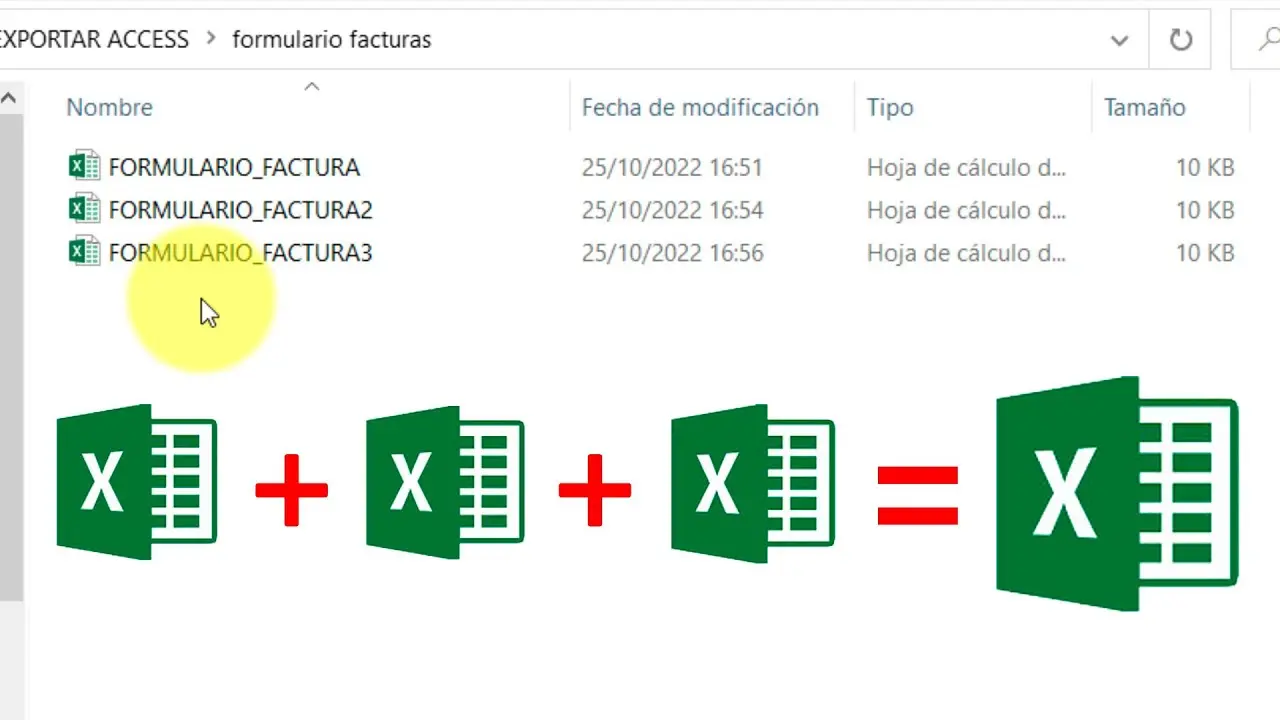
Trabajar con múltiples archivos de Excel puede ser una tarea tediosa y propensa a errores. Afortunadamente, existen varias maneras eficientes de combinar varios archivos Excel en un solo libro, facilitando el análisis de datos y la gestión de información. Este artículo te guiará a través de diferentes métodos, desde los más sencillos hasta los más avanzados, para que puedas elegir la opción que mejor se adapte a tus necesidades.

Métodos para abrir múltiples archivos Excel en un solo libro
Existen diversas técnicas para abrir múltiples archivos Excel en un solo libro, cada una con sus ventajas y desventajas. A continuación, detallamos las más comunes:
Copiar y Pegar: El método básico
Este método es ideal para archivos pequeños y con poca información. Consiste en abrir cada archivo de Excel individualmente, seleccionar los datos deseados, copiarlos y pegarlos en una nueva hoja de cálculo del libro principal. Si bien es sencillo, puede ser ineficiente para grandes volúmenes de datos y aumenta el riesgo de errores manuales.
Ventajas:
- Simple y fácil de entender.
- No requiere conocimientos avanzados de Excel.
Desventajas:
- Ineficiente para grandes conjuntos de datos.
- Propenso a errores manuales.
- Formato inconsistente si las hojas de cálculo originales tienen diferentes formatos.
Usando la función 'Obtener datos': Una solución eficiente
Excel ofrece la función 'Obtener datos', una herramienta poderosa para importar datos de múltiples archivos Excel. Esta función permite consolidar datos de diferentes fuentes en una sola hoja de cálculo, automatizando el proceso y reduciendo el riesgo de errores.
Para utilizar esta función, sigue estos pasos:
- Abre un nuevo libro de Excel.
- En la pestaña 'Datos', haz clic en 'Obtener datos' y selecciona 'Desde archivo' y 'Desde carpeta'.
- Navega hasta la carpeta que contiene los archivos Excel que deseas combinar.
- Selecciona todos los archivos y haz clic en 'Importar'.
- En el cuadro de diálogo que aparece, selecciona la opción 'Combinar' y especifica cómo deseas combinar los datos (por ejemplo, por filas o por columnas).
- Haz clic en 'Cargar' para importar los datos al libro de Excel.
Ventajas:
- Automatiza el proceso de combinación de datos.
- Reduce el riesgo de errores manuales.
- Eficiente para un gran número de archivos.
Desventajas:
- Requiere un conocimiento básico de la interfaz de Excel.
- Puede ser complejo para usuarios sin experiencia.
Power Query: La solución avanzada para la consolidación de datos
Power Query (también conocido como Get & Transform en versiones anteriores de Excel) es una herramienta de transformación de datos que ofrece funcionalidades avanzadas para consolidar datos de múltiples archivos Excel. Permite realizar operaciones complejas como limpieza, transformación y consolidación de datos de forma eficiente.
Power Query ofrece una interfaz visual que facilita la creación de consultas de datos. Puedes crear una consulta para importar datos de múltiples archivos, definir cómo se combinarán los datos y aplicar transformaciones para limpiar y preparar los datos antes de cargarlos en el libro de Excel.
Ventajas:
- Alta eficiencia para grandes volúmenes de datos.
- Permite realizar transformaciones de datos complejas.
- Automatiza completamente el proceso.
- Facilita la actualización de los datos.
Desventajas:
- Requiere un aprendizaje más profundo de la herramienta.
- Puede ser complejo para usuarios sin experiencia en Power Query.
Macros de VBA: Personalización y automatización total
Para usuarios avanzados, las macros de VBA (Visual Basic for Applications) ofrecen la posibilidad de automatizar completamente el proceso de combinar múltiples archivos Excel en un solo libro. Puedes crear macros personalizadas que se adapten a tus necesidades específicas, incluyendo la gestión de errores y la aplicación de reglas de formato.

Las macros de VBA requieren conocimientos de programación, pero ofrecen un alto grado de flexibilidad y control sobre el proceso de consolidación de datos.

Ventajas:
- Máxima flexibilidad y personalización.
- Automatización completa del proceso.
- Gestión de errores integrada.
Desventajas:
- Requiere conocimientos de programación VBA.
- Mayor complejidad de implementación.
Tabla comparativa de métodos
| Método | Ventajas | Desventajas | Complejidad |
|---|---|---|---|
| Copiar y Pegar | Simple, fácil | Ineficiente, propenso a errores | Baja |
| Obtener Datos | Automatizado, eficiente | Requiere conocimiento básico de Excel | Media |
| Power Query | Muy eficiente, transformaciones complejas | Requiere aprendizaje profundo | Alta |
| Macros VBA | Máxima flexibilidad, automatización completa | Requiere conocimientos de programación | Alta |
Consultas habituales
A continuación, respondemos algunas de las consultas más frecuentes sobre cómo abrir varios archivos Excel en un solo libro :
- ¿Puedo combinar archivos Excel con diferentes estructuras? Sí, pero puede requerir un mayor esfuerzo de limpieza y transformación de datos, especialmente usando Power Query o macros VBA.
- ¿Qué pasa si los archivos tienen nombres diferentes? Los métodos 'Obtener Datos' y Power Query pueden gestionar archivos con diferentes nombres sin problemas.
- ¿Cómo puedo actualizar los datos automáticamente después de combinar los archivos? Power Query permite actualizar los datos automáticamente con un solo clic. Las macros VBA también pueden ser programadas para automatizar este proceso.
- ¿Qué método es el más adecuado para mis necesidades? La mejor opción dependerá del tamaño de los datos, la complejidad de las tareas de transformación y tu nivel de experiencia con Excel.
Esperamos que esta información te haya ayudado a comprender las diferentes maneras de abrir varios archivos Excel en un solo libro. Recuerda elegir el método que mejor se adapte a tus necesidades y nivel de experiencia para optimizar tu flujo de trabajo.
Si quieres conocer otros artículos parecidos a Abrir varios archivos excel en un solo libro puedes visitar la categoría Libros y Librerías.