

19/01/2005
cURL es una librería esencial en PHP que permite realizar transferencias de datos utilizando diversos protocolos, incluyendo HTTP, HTTPS, FTP y más. Es fundamental para interactuar con APIs, descargar archivos remotos y automatizar tareas web. Si estás utilizando cPanel para gestionar tu hosting, la instalación de cURL puede parecer un poco intimidante, pero con los pasos correctos es un proceso sencillo.
¿Por qué necesito cURL en mi servidor PHP?
La librería cURL ofrece una gran variedad de funcionalidades que facilitan el desarrollo de aplicaciones web. Algunas de las razones más comunes para necesitar cURL son:
- Acceso a APIs externas: Muchas APIs, como las de redes sociales, servicios de pago y plataformas de mapas, requieren el uso de cURL para la comunicación.
- Descarga de archivos: cURL permite descargar archivos de forma eficiente, automatizando procesos como la actualización de datos o la descarga de imágenes.
- Subida de archivos: Además de la descarga, cURL también facilita la subida de archivos a servidores remotos.
- Integración con servicios web: cURL es una herramienta indispensable para la integración con diversos servicios web, permitiendo automatizar tareas y mejorar la funcionalidad de tus aplicaciones.
- Testing y automatización: cURL es ampliamente utilizado para probar APIs y automatizar tareas repetitivas, lo que acelera el desarrollo y las pruebas.
Comprobando la instalación de cURL
Antes de iniciar la instalación, es importante verificar si cURL ya está instalado en tu servidor. Puedes hacerlo de dos maneras:
A través de PHP:
Crea un archivo PHP (por ejemplo, curl_check.php) con el siguiente código:
<?phpphpinfo();?>Sube este archivo a tu servidor y ábrelo en tu navegador. Busca la sección "cURL" en la información que se muestra. Si cURL está instalado, aparecerá información sobre la versión y las opciones disponibles. Si no aparece, significa que cURL no está instalado.
A través de la línea de comandos (SSH):
Si tienes acceso SSH a tu servidor, puedes ejecutar el siguiente comando:
curl --versionSi cURL está instalado, se mostrará información sobre la versión. De lo contrario, recibirás un mensaje de error.
Instalando cURL en cPanel
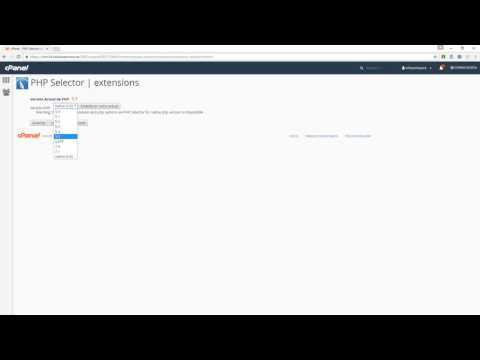
Si la comprobación anterior indica que cURL no está instalado, necesitarás instalarlo. La manera más sencilla de hacerlo en cPanel suele ser a través del Selector de PHP :
Acceder al Selector de PHP
En tu panel de cPanel, busca la sección " Software " o similar y selecciona " Seleccionar versión de PHP ".
Habilitar la extensión cURL
En la página del Selector de PHP, encontrarás una lista de extensiones disponibles. Busca la extensión " cURL " y asegúrate de que esté activada. Si no lo está, marca la casilla correspondiente y guarda los cambios.
Importante: Algunos cPanel pueden mostrar la extensión como " libcurl ". Asegúrate de activar la que corresponda a la librería cURL.
Reiniciar el servidor web (Apache o Nginx)
Después de habilitar la extensión, es crucial reiniciar tu servidor web. Esto se puede hacer generalmente a través de las opciones que proporciona cPanel, buscando algo como " Reiniciar Apache " o " Reiniciar servidor web ".
Verificar la instalación
Una vez reiniciado el servidor, repite la comprobación de la instalación de cURL utilizando los métodos descritos anteriormente.
Solución de problemas
Si aún después de seguir estos pasos tienes problemas para instalar cURL, considera lo siguiente:
- Verificar permisos de archivo: Asegúrate de que tienes los permisos adecuados para modificar los archivos de configuración de PHP.
- Contactar al soporte técnico: Si el problema persiste, contacta con el soporte técnico de tu proveedor de hosting para obtener ayuda adicional.
- Instalación manual (avanzado): En casos excepcionales, puede ser necesario realizar una instalación manual de cURL, pero esto requiere conocimientos avanzados de administración de servidores y se recomienda solo si las opciones anteriores fallan.
Consultas habituales sobre la instalación de cURL
Aquí te mostramos algunas consultas habituales sobre la instalación de cURL en cPanel:
¿Puedo instalar cURL en una versión específica de PHP?
Sí, el Selector de PHP en cPanel te permite generalmente seleccionar la versión de PHP que deseas utilizar y gestionar las extensiones para esa versión. Asegúrate de activar cURL en la versión de PHP que necesitas.
¿Qué sucede si no puedo encontrar la extensión cURL en el Selector de PHP?
Contacta con tu proveedor de hosting. Puede ser que la extensión no esté disponible en tu plan de hosting o que necesites solicitar su instalación.
¿Es necesario reiniciar el servidor web después de habilitar cURL?
Sí, es fundamental reiniciar el servidor web para que los cambios en la configuración de PHP surtan efecto. De no hacerlo, los cambios no se aplicarán.
Tabla comparativa: Métodos de instalación de cURL
| Método | Ventajas | Desventajas |
|---|---|---|
| Selector de PHP (cPanel) | Fácil, rápido y recomendado. | Depende de la disponibilidad de la extensión en tu cPanel. |
| Instalación manual (SSH) | Mayor control, útil en casos excepcionales. | Requiere conocimientos avanzados de administración de servidores. |
Recuerda que la instalación a través del Selector de PHP en cPanel es la forma más sencilla y recomendada para la mayoría de los usuarios. Si tienes problemas, no dudes en contactar con el soporte técnico de tu proveedor de hosting.
Si quieres conocer otros artículos parecidos a Cómo instalar la librería curl en php a través de cpanel puedes visitar la categoría Libros y Librerías.