
16/09/2020
JavaFX, el framework para la creación de interfaces gráficas de usuario (GUI) en Java, ya no se incluye por defecto en el JDK. Esto significa que necesitas instalarlo y configurarlo por separado para poder utilizarlo en tus proyectos Eclipse. Esta tutorial te mostrará paso a paso cómo agregar JavaFX a tu entorno de desarrollo.

Entendiendo la Separación de JavaFX del JDK
Anteriormente, JavaFX venía integrado con el JDK (Java Development Kit). Sin embargo, a partir de Java 11, se ha separado como un módulo independiente. Esta decisión, aunque implica pasos adicionales para su inclusión, ofrece mayor flexibilidad y permite actualizaciones más frecuentes del framework sin depender de las actualizaciones del JDK.
Métodos para Importar JavaFX en Eclipse
Existen varias maneras de agregar la librería JavaFX a tu proyecto en Eclipse. Las más comunes son utilizando un archivo JAR, un repositorio Maven o un sistema de construcción como Gradle.
Método 1: Usando un archivo JAR (Método Manual)
Este método implica descargar el archivo JAR de JavaFX y añadirlo manualmente a tu proyecto. Aunque puede parecer más sencillo a primera vista, es menos eficiente para proyectos grandes y tiende a ser más propenso a errores.
- Descargar los archivos JAR: Primero, debes descargar los archivos JAR necesarios de la web oficial de OpenJFX. Necesitarás al menos el archivo `javafx.graphics`, `javafx.controls`, `javafx.fxml`, etc. Asegúrate de descargar las versiones compatibles con tu versión de Java.
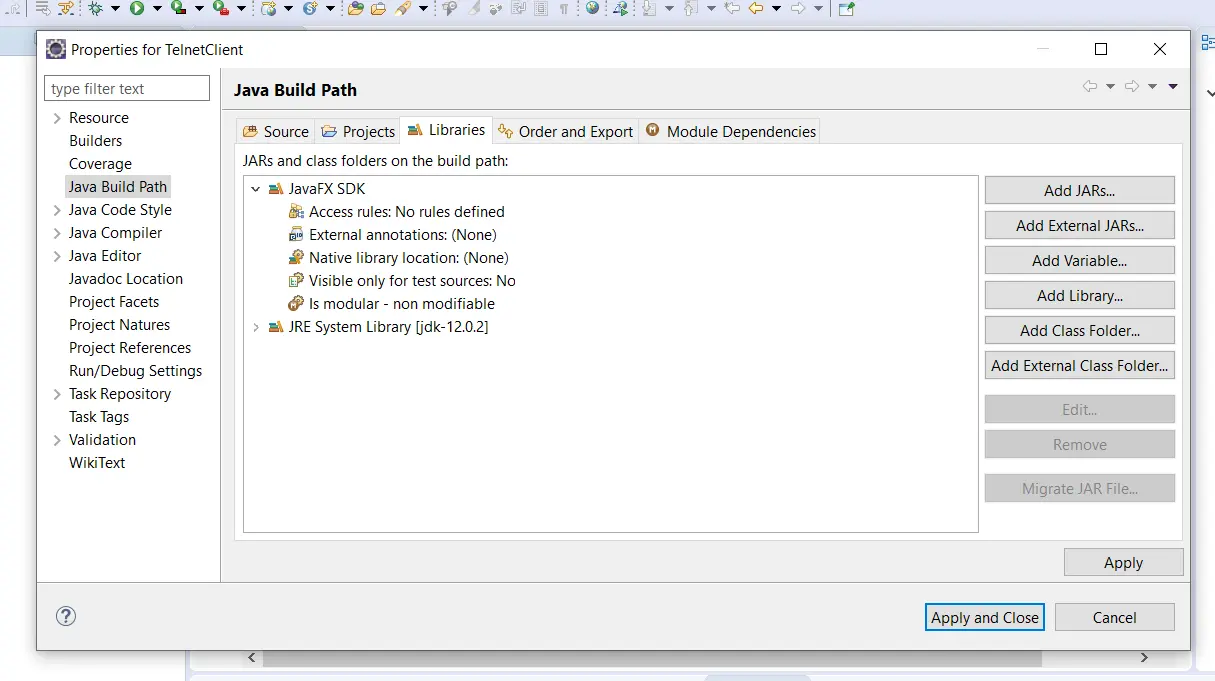
- Añadir los JARs al proyecto: En Eclipse, selecciona tu proyecto. Haz clic derecho y selecciona "Propiedades" (Properties). En la ventana de propiedades, selecciona "Java Build Path". Haz clic en "Add External JARs..." y selecciona los archivos JAR que descargaste.
- Configuración de la ruta de clase: Asegúrate de que la ruta de clase esté correctamente configurada. Esto le indicará a Eclipse dónde encontrar las clases de JavaFX.
- Importar las clases: Ahora puedes importar las clases de JavaFX en tu código usando la declaración `import javafx.`.
Ventajas: Sencillo para proyectos pequeños.
Desventajas: Propenso a errores, gestión manual de dependencias, poco escalable para proyectos grandes.
Método 2: Usando Maven (Recomendado)
Maven es un gestor de dependencias muy popular en el desarrollo Java. Usar Maven simplifica la gestión de librerías, incluyendo JavaFX. Este método es altamente recomendado para proyectos de cualquier tamaño.
- Crear un proyecto Maven: En Eclipse, crea un nuevo proyecto Maven. Asegúrate de seleccionar el arquetipo correcto para tu proyecto.
- Agregar las dependencias en el `pom.xml` : Dentro del archivo `pom.xml`, añade las dependencias de JavaFX dentro de la sección `
`. Necesitarás añadir las dependencias para los módulos que necesitas (ej: `javafx.controls`, `javafx.fxml`, etc.). Debes incluir la información del repositorio de OpenJFX. - Ejemplo de `pom.xml` con dependencias de JavaFX:
- Actualizar el proyecto: Después de añadir las dependencias, actualiza tu proyecto para que Maven descargue las librerías necesarias.
Ventajas: Gestión eficiente de dependencias, fácil actualización de versiones, escalable para proyectos grandes, automatización de la construcción.

Desventajas: Requiere conocimiento básico de Maven.

Método 3: Usando Gradle
Gradle es otro popular sistema de construcción para proyectos Java. Similar a Maven, simplifica la gestión de dependencias. La configuración para JavaFX en Gradle es similar a la de Maven, utilizando un archivo `build.gradle` para especificar las dependencias.
- Crear un proyecto Gradle: Crea un nuevo proyecto Gradle en Eclipse.
- Agregar las dependencias en el `build.gradle` : En el archivo `build.gradle`, agrega las dependencias de JavaFX dentro del bloque `dependencies`. Similar a Maven, necesitarás especificar las dependencias para los módulos que requieres.
- Sincronizar el proyecto: Sincroniza tu proyecto para descargar las dependencias especificadas.
Ventajas: Gestión eficiente de dependencias, flexibilidad, escalabilidad.
Desventajas: Requiere conocimiento básico de Gradle.
Tabla Comparativa de Métodos
| Método | Ventajas | Desventajas |
|---|---|---|
| JAR Manual | Simple para proyectos pequeños | Propenso a errores, gestión manual, poco escalable |
| Maven | Gestión eficiente de dependencias, escalable | Requiere conocimiento de Maven |
| Gradle | Gestión eficiente, flexible, escalable | Requiere conocimiento de Gradle |
Consultas Frecuentes
- ¿Qué versión de JavaFX debo usar? La versión recomendada es la última versión estable disponible en OpenJFX. Asegúrate de que sea compatible con tu versión de Java.
- ¿Qué pasa si obtengo errores de compilación? Verifica que las dependencias estén correctamente configuradas y que la ruta de clase esté actualizada. Asegúrate de tener la versión correcta de JavaFX y que sea compatible con tu versión de Java.
- ¿Puedo usar JavaFX con otras librerías? Sí, JavaFX se puede integrar con otras librerías Java sin problemas.
Conclusión
La incorporación de JavaFX en Eclipse requiere una configuración inicial. Si bien el método manual con JARs es posible, el uso de Maven o Gradle es altamente recomendado para una gestión eficiente de dependencias, especialmente en proyectos de mayor envergadura. Recuerda consultar la documentación oficial de OpenJFX para obtener la información más actualizada sobre las versiones y dependencias disponibles.
Si quieres conocer otros artículos parecidos a Cómo importar la librería javafx en eclipse puedes visitar la categoría Libros y Librerías.