
19/10/2020
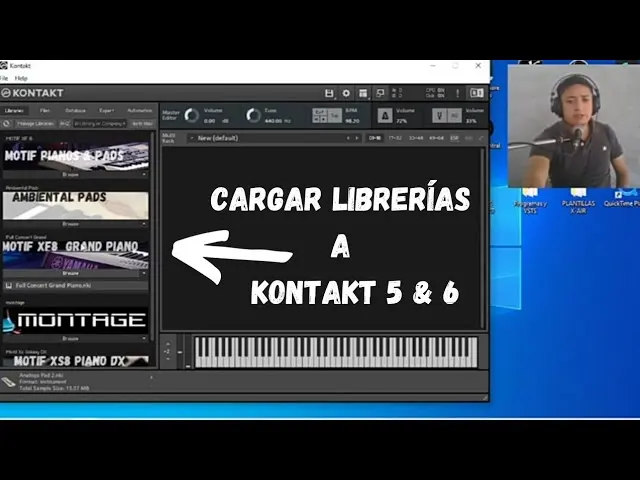
Kontakt, el potente sampler de Native Instruments, es una herramienta esencial para muchos productores musicales. Su flexibilidad radica en la posibilidad de cargar una gran variedad de bibliotecas de sonidos, desde instrumentos acústicos hasta sintetizadores complejos. Sin embargo, la gestión y exportación de estas librerías puede resultar confusa para algunos usuarios. Este artículo te guiará a través del proceso, cubriendo diferentes métodos y situaciones para que puedas optimizar tu flujo de trabajo.

- Entendiendo las Librerías de Kontakt
- Exportar una Librería Personalizada (desde la Biblioteca de Usuario)
- Compartir una Librería Exportada
- Problemas Comunes al Exportar Librerías de Kontakt
- Creación y Organización de Librerías: Mejores Prácticas
- Consultas Habituales
- Tabla Comparativa: Métodos de Exportación
Entendiendo las Librerías de Kontakt
Antes de adentrarnos en la exportación, es crucial entender cómo Kontakt organiza sus bibliotecas. Principalmente, existen dos tipos de ubicaciones para tus librerías:
- Biblioteca de Usuario: Esta ubicación almacena las librerías que tú has creado o descargado de fuentes externas. Es la ubicación más común para las librerías personalizadas.
- Biblioteca de Fábrica (Factory Library): Esta sección contiene las librerías que vienen preinstaladas con Kontakt. Generalmente, no se recomienda modificar o exportar directamente desde esta biblioteca, ya que podrías dañar la instalación.
La distinción entre estas dos ubicaciones es crucial porque el proceso de exportación varía dependiendo de dónde se encuentre tu librería.
Exportar una Librería Personalizada (desde la Biblioteca de Usuario)
Si has creado tu propia librería o descargado una de un tercero y la tienes en la Biblioteca de Usuario, el proceso de exportación es relativamente sencillo. Recuerda que la "exportación" en este contexto generalmente implica crear una copia de la librería en una nueva ubicación, no una conversión de formato.
- Localiza tu Librería: Abre el navegador de archivos de tu sistema operativo (Windows Explorer, Finder, etc.) y navega hasta la carpeta donde se encuentra tu librería de Kontakt. Esta carpeta usualmente contiene los archivos de muestra (.wav, .aiff, etc.), el archivo .nki (el instrumento Kontakt) y posiblemente otros archivos relacionados.
- Crea una copia: Copia la carpeta completa de tu librería a una nueva ubicación. Es recomendable elegir una ubicación organizada, como una carpeta separada para tus librerías de Kontakt. No muevas la carpeta original, crea una copia para evitar problemas.
- Verifica la funcionalidad: Abre Kontakt y carga la copia de tu librería desde la nueva ubicación. Asegúrate de que todos los sonidos se carguen correctamente y que el instrumento funcione como esperas.
- Comprime (Opcional): Para ahorrar espacio y facilitar el intercambio, puedes comprimir la carpeta de la librería en un archivo .zip o .rar.
Este método es el más común y efectivo para exportar librerías personalizadas. La clave está en copiar la carpeta completa, preservando la estructura de archivos original.
Compartir una Librería Exportada
Una vez que has exportado tu librería, puedes compartirla con otros usuarios. Recuerda que:
- Formato de compresión: Utilizar un formato de compresión como .zip o .rar facilita el envío y reduce el tamaño del archivo.
- Instrucciones de instalación: Es recomendable incluir instrucciones claras sobre cómo instalar y cargar la librería en Kontakt. Esto puede incluir la ubicación de la carpeta dentro de la biblioteca de usuario.
- Derechos de autor: Si la librería contiene muestras que no son de tu autoría, asegúrate de cumplir con las licencias y derechos de autor correspondientes antes de compartirla.
Problemas Comunes al Exportar Librerías de Kontakt
A pesar de la simplicidad del proceso, pueden surgir algunos problemas. Aquí hay algunos escenarios comunes y sus soluciones:
Archivos faltantes:
Si al cargar la librería exportada faltan muestras o archivos, verifica que hayas copiado la carpeta completa, incluyendo todos los subdirectorios. Un archivo faltante puede interrumpir la carga de la librería.
Rutas de archivos incorrectas:
Kontakt se basa en las rutas de los archivos de muestra. Si al copiar la librería cambias la ruta de los archivos, Kontakt no podrá encontrarlos. Asegúrate de que la estructura de carpetas sea idéntica a la original. Si has movido la librería, deberás actualizar las rutas en el archivo .nki, lo cual puede ser complejo y requiere conocimientos de edición de archivos.
Incompatibilidades de formato:
Aunque poco común, puede haber incompatibilidades entre el formato de las muestras y la versión de Kontakt que se utiliza. Si tienes problemas de compatibilidad, intenta convertir las muestras a un formato compatible (como .wav).
Creación y Organización de Librerías: Mejores Prácticas
Para facilitar la gestión y exportación de tus librerías, considera estas mejores prácticas:

- Nombra las carpetas de manera clara y consistente: Utiliza nombres descriptivos para las carpetas de tus librerías. Esto facilitará su búsqueda y organización.
- Estructura de carpetas: Mantén una estructura de carpetas consistente para tus librerías. Una estructura bien organizada simplifica la gestión y exportación.
- Documentación: Crea un archivo de texto (README) con información sobre la librería, como la fecha de creación, los instrumentos incluidos y cualquier otra información relevante.
- Control de versiones: Si estás trabajando en una librería a largo plazo, considera utilizar un sistema de control de versiones (como Git) para realizar un seguimiento de los cambios y poder restaurar versiones anteriores.
Consultas Habituales
| Pregunta | Respuesta |
|---|---|
| ¿Puedo exportar una librería de fábrica? | No se recomienda, ya que podría dañar la instalación de Kontakt. |
| ¿Qué pasa si me falta un archivo al exportar? | La librería no cargará correctamente. Verifica que hayas copiado la carpeta completa. |
| ¿Puedo cambiar el nombre de la carpeta después de exportar? | No se recomienda. Podrías tener problemas con las rutas de los archivos. |
| ¿Cómo puedo compartir mi librería con otros? | Crea una copia, comprime la carpeta y comparte el archivo comprimido. Incluye instrucciones claras de instalación. |
Tabla Comparativa: Métodos de Exportación
| Método | Ventajas | Desventajas |
|---|---|---|
| Copiar la carpeta | Simple, rápido y efectivo. | Requiere copiar todos los archivos y carpetas. |
| Mover la carpeta | Simple. | Puede causar errores si no se actualizan las rutas en el archivo .nki. |
La exportación de una librería en Kontakt consiste principalmente en copiar la carpeta completa de la librería a una nueva ubicación. Recuerda verificar la funcionalidad después de exportar y seguir las mejores prácticas para la creación y organización de tus librerías. Con una buena organización, el proceso de compartir y gestionar tus sonidos en Kontakt será mucho más eficiente y evitarás posibles errores.
Si quieres conocer otros artículos parecidos a Cómo exportar una librería a kontakt puedes visitar la categoría Libros y Librerías.