
29/02/2024
Arduino, la plataforma de prototipado electrónico de código abierto, ofrece posibilidades casi infinitas para la creación de proyectos innovadores. Una de las funcionalidades más atractivas es la capacidad de generar sonido, abriendo un entorno de posibilidades para la creación de alertas, melodías, efectos de sonido, y mucho más. En esta información, exploraremos cómo añadir las librerías necesarias para integrar sonido en tus proyectos Arduino, desde los sencillos buzzers hasta los altavoces más complejos.
Tipos de componentes de sonido para Arduino
Antes de adentrarnos en el código y las librerías, es importante comprender los diferentes componentes que podemos utilizar para generar sonido en Arduino:
Buzzers Pasivos:
Los buzzers pasivos son transductores piezoeléctricos que requieren una señal eléctrica para producir sonido. Son económicos y fáciles de usar, ideales para proyectos simples. Su principal limitación es la calidad de sonido, generalmente un tono monótono.
Buzzers Activos:
Los buzzers activos incorporan un oscilador interno, por lo que solo necesitan alimentación para sonar. Emiten un sonido constante a una frecuencia determinada. Son sencillos de conectar, pero no permiten controlar la frecuencia o la duración del sonido.
Altavoces:
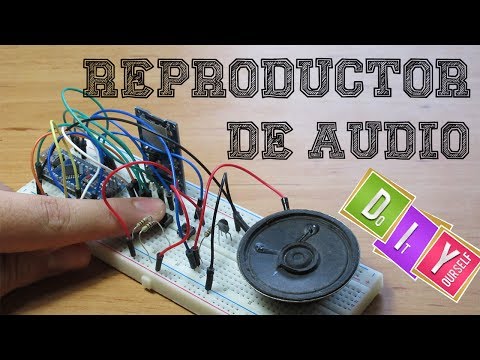
Los altavoces ofrecen una mejor calidad de sonido y la posibilidad de reproducir una gama más amplia de frecuencias. Sin embargo, suelen requerir un amplificador de audio para funcionar correctamente con Arduino, ya que la placa no proporciona suficiente potencia.
Librerías para generar sonido en Arduino
Para controlar los componentes de sonido en Arduino, necesitarás usar librerías que simplifican la interacción con los pines digitales y la generación de las señales necesarias. A continuación, exploraremos las librerías más comunes:
Librería estándar:
Arduino incluye funciones integradas para generar tonos simples con los buzzers pasivos. Las funciones tone()y noTone()permiten controlar la frecuencia y la duración del sonido:
tone(pin, frecuencia);: Genera un tono en el pin especificado a la frecuencia dada (en Hz).noTone(pin);: Detiene el tono en el pin especificado.
Limitaciones de la librería estándar:
- Solo puede generar un tono a la vez.
- Usa el Timer2, lo que puede interferir con otras funcionalidades de la placa (como PWM en ciertos pines).
- Frecuencia limitada (típicamente entre 31Hz y 65535Hz).
Librerías de terceros:
Para proyectos más complejos que requieran una mayor flexibilidad, control de múltiples tonos simultáneos, o reproducción de archivos de audio, deberás utilizar librerías de terceros. Estas librerías suelen añadir funcionalidades avanzadas y requieren una instalación específica.
Algunas librerías populares incluyen:
- Librería para reproducción de archivos de audio: Permite reproducir archivos de audio almacenados en una tarjeta SD conectada a Arduino. Para esto, necesitas una librería específica para manejar la tarjeta SD y otra para el procesamiento y reproducción de audio.
- Librerías para composición musical: Facilitan la creación y reproducción de melodías complejas, permitiendo definir notas, ritmos y duraciones con mayor precisión.
- Librerías para sintetizadores: Permiten generar sonidos más complejos, imitando instrumentos musicales.
Instalación de librerías en Arduino IDE
La instalación de librerías de terceros en el Arduino IDE es sencilla. Sigue estos pasos:
- Busca la librería: Abre el Administrador de bibliotecas (Sketch > Incluir librería > Administrar bibliotecas).
- Introduce el nombre: Escribe el nombre de la librería que deseas instalar en la barra de búsqueda.
- Selecciona la librería: Selecciona la librería de la lista de resultados.
- Instala la librería: Haz clic en "Instalar".
Una vez instalada, la librería estará disponible para su uso en tus proyectos.
Ejemplos de código
Ejemplo 1: Generar un tono simple con la librería estándar
const int buzzerPin = 9;void setup() { pinMode(buzzerPin, OUTPUT);}void loop() { tone(buzzerPin, 440); // Nota LA (440 Hz) delay(1000); noTone(buzzerPin); delay(1000);}Ejemplo 2: Reproducir una melodía simple (requiere librería específica)
Este ejemplo es conceptual y requiere la utilización de una librería específica para la reproducción de melodías. La implementación variará según la librería elegida.

// Código utilizando una librería de reproducción musical (ejemplo ficticio)#include// Incluye la librería de melodíasMelodyPlayer player; // Crea un objeto para manejar la reproducciónvoid setup() { player.begin(); // Inicializa la librería}void loop() { player.playMelody("do_re_mi"); // Reproduce una melodía predefinida delay(2000);} Conexión de los componentes
La conexión de los componentes de sonido dependerá del tipo de componente y la complejidad del proyecto. Para los buzzers pasivos, una conexión simple a un pin digital es suficiente. Para los altavoces, necesitarás un amplificador de audio, que a su vez se conecta a la placa Arduino y al altavoz. Es crucial consultar la documentación de cada componente para asegurar una conexión correcta.
Tabla comparativa de componentes de sonido
| Componente | Costo | Calidad de sonido | Complejidad de conexión | Control de frecuencia |
|---|---|---|---|---|
| Buzzer pasivo | Bajo | Baja | Baja | Sí (con librería estándar o mediante PWM) |
| Buzzer activo | Bajo | Baja | Baja | No |
| Altavoz | Medio-Alto | Alta | Alta (requiere amplificador) | Sí (con librería adecuada y amplificador) |
Solución de problemas comunes
- Sin sonido: Verifica las conexiones, la alimentación del componente, y que el código esté correctamente implementado. Prueba con otro pin digital.
- Sonido distorsionado: Si utilizas un altavoz, asegúrate de que el amplificador sea adecuado y que la potencia de salida no sea excesiva.
- Conflictos con otras funciones: Si usas la librería estándar, ten en cuenta las limitaciones del TimerConsidera el uso de una librería de terceros para evitar conflictos.
Con esta información, puedes empezar a explorar el entorno del sonido en Arduino. Recuerda que la experimentación y la búsqueda de información adicional son claves para dominar esta funcionalidad y crear proyectos maravillosos.
Si quieres conocer otros artículos parecidos a Cómo añadir librería para sonido en arduino para principiantes puedes visitar la categoría Libros y Librerías.