
16/08/2013
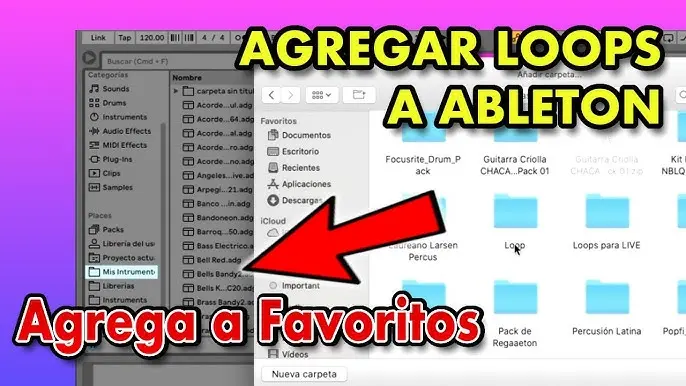
Ableton Live es un potente DAW (Digital Audio Workstation) utilizado por músicos y productores de todo el entorno. Una de sus claves reside en su extensa librería de sonidos, pero ¿qué sucede cuando necesitas incorporar tus propios samples o sonidos externos? Aprender a gestionar y agregar sonidos a tu librería de Ableton es fundamental para expandir tus posibilidades creativas y optimizar tu flujo de trabajo. En esta tutorial, te mostraremos paso a paso cómo hacerlo, cubriendo diferentes métodos y situaciones.

Métodos para agregar sonidos a la librería de Ableton
Existen varias maneras de añadir sonidos a tu librería de Ableton, cada una con sus propias ventajas y desventajas. A continuación, detallamos las más comunes:
Importar archivos de audio directamente a Ableton
Esta es la forma más sencilla de añadir sonidos. Simplemente arrastra y suelta los archivos de audio (WAV, AIFF, etc.) desde tu explorador de archivos directamente a la sesión de Ableton. Ableton los reconocerá automáticamente y podrás usarlos en tus proyectos. Sin embargo, este método no organiza los sonidos dentro de la librería principal, lo que puede resultar en una gestión poco eficiente a medida que tu colección crece.
Ventajas:
- Simple y rápido : Ideal para agregar sonidos rápidamente a un proyecto específico.
Desventajas:
- No organiza la librería : Difícil de gestionar una gran cantidad de sonidos.
- No se mantienen organizados : No ofrece un sistema de categorización o búsqueda eficiente.
Crear un nuevo pack de sonidos
Para una mejor organización, la creación de packs de sonidos es la opción recomendada. Esta técnica te permite agrupar sonidos relacionados (ej. baterías, bajos, pads) y crear una estructura más eficiente. Para crear un pack, sigue estos pasos:
- Crea una carpeta en tu disco duro donde guardarás tus sonidos. Nombra la carpeta de manera descriptiva (ej. "Mis Samples - Baterías").
- Organiza tus archivos de audio dentro de esta carpeta, creando subcarpetas si es necesario.
- En Ableton, ve a Archivo > Importar > Importar en el conjunto y selecciona la carpeta que creaste.
- Ableton importará todos los archivos de audio dentro de un nuevo pack. Puedes renombrar el pack y guardarlo en tu librería de usuario.
Ventajas:
- Organización eficiente : Facilita la búsqueda y gestión de sonidos.
- Categorización personalizada : Permite organizar tus sonidos según tus preferencias.
- Facilidad de búsqueda : Fácil de encontrar sonidos específicos dentro de la librería.
Desventajas:
- Requiere organización previa : Necesitas organizar los archivos antes de importarlos.
Usar Max for Live para la gestión avanzada de la librería
Max for Live, un entorno de programación visual integrado en Ableton, ofrece opciones avanzadas para la gestión de la librería de sonidos. Puedes crear dispositivos personalizados que te permitan buscar, organizar y cargar sonidos de forma dinámica. Esto es ideal para usuarios con una gran colección de sonidos o necesidades específicas de gestión.
Ventajas:
- Gestión avanzada : Permite crear flujos de trabajo personalizados.
- Automatización : Automatiza tareas repetitivas.
- Flexibilidad : Adaptable a diferentes necesidades.
Desventajas:
- Requiere conocimientos de Max for Live : Necesitas conocimientos de programación.
- Curva de aprendizaje : Puede tener una curva de aprendizaje pronunciada.
Instalar librerías de terceros
Muchas librerías de sonidos de terceros están disponibles para Ableton. Estas librerías a menudo contienen una gran cantidad de sonidos de alta calidad, cuidadosamente organizados y categorizados. Al instalarlas, se añaden a la librería de Ableton, expandiendo significativamente tus posibilidades creativas.
Ventajas:
- Alta calidad de sonido : Librerías profesionales con sonidos de alta calidad.
- Organización profesional : Sonidos organizados y categorizados de manera eficiente.
- Amplia variedad de sonidos : Amplía significativamente tu paleta sonora.
Desventajas:
- Costo : Muchas librerías de terceros requieren una inversión.
- Espacio en disco : Ocupan un espacio considerable en el disco duro.
Consejos para una mejor gestión de tu librería de Ableton
Para mantener una librería de sonidos organizada y eficiente, considera estos consejos:

- Utiliza una nomenclatura consistente : Nombra tus archivos de audio de forma descriptiva y consistente (ej. "Bateria_Kick_0wav").
- Crea una estructura de carpetas lógica : Organiza tus sonidos en carpetas según tipo de instrumento, género o estilo.
- Utiliza etiquetas (Tags) : Añade etiquetas a tus archivos de audio para facilitar la búsqueda.
- Realiza copias de seguridad : Realiza copias de seguridad regulares de tu librería de sonidos para evitar pérdidas.
- Limpia tu librería periódicamente : Elimina sonidos que no utilizas para optimizar el espacio y la gestión.
Tabla comparativa de métodos para agregar sonidos
| Método | Ventajas | Desventajas |
|---|---|---|
| Importar archivos directamente | Simple y rápido | No organiza la librería |
| Crear un nuevo pack de sonidos | Organización eficiente, categorización personalizada | Requiere organización previa |
| Usar Max for Live | Gestión avanzada, automatización, flexibilidad | Requiere conocimientos de Max for Live, curva de aprendizaje |
| Instalar librerías de terceros | Alta calidad de sonido, organización profesional, amplia variedad | Costo, espacio en disco |
Consultas habituales sobre la adición de sonidos a Ableton
- ¿Puedo agregar sonidos desde un pendrive? Sí, simplemente conecta el pendrive a tu ordenador y sigue los métodos descritos anteriormente.
- ¿Cómo puedo organizar mejor mis sonidos? Crea una estructura de carpetas lógica y utiliza una nomenclatura consistente.
- ¿Qué formatos de audio son compatibles con Ableton? Ableton admite una amplia variedad de formatos de audio, incluyendo WAV, AIFF, MP3 (aunque WAV y AIFF son recomendados para una mejor calidad).
- ¿Puedo usar sonidos de otros DAWs en Ableton? Sí, siempre y cuando los archivos de audio sean compatibles.
- ¿Dónde se encuentra la librería de usuario de Ableton? La ubicación de la librería de usuario varía según el sistema operativo. Consulta la ayuda de Ableton para obtener información específica.
Aprender a agregar y gestionar sonidos en Ableton es un proceso continuo. Experimenta con los diferentes métodos, encuentra el flujo de trabajo que mejor se adapte a tus necesidades y disfruta expandiendo tu paleta sonora.
Si quieres conocer otros artículos parecidos a Cómo agregar sonidos a la librería de ableton puedes visitar la categoría Libros y Librerías.