
01/11/2020
macOS ofrece una herramienta integrada, el Catálogo tipográfico (Font Book en inglés), para gestionar tus fuentes. Este artículo te guiará paso a paso para que puedas ver, añadir, eliminar y organizar tus fuentes tipográficas en tu Mac, incluyendo las consultas más habituales.

Acceder al Catálogo Tipográfico
Para comenzar a gestionar tus fuentes, primero debes abrir el Catálogo tipográfico. Puedes encontrarlo fácilmente de las siguientes maneras:
- Buscando en Spotlight: Presiona Cmd + Espacio, escribe "Catálogo tipográfico" y selecciona la aplicación.
- En la carpeta Aplicaciones: Abre la carpeta "Aplicaciones" y busca el icono del Catálogo tipográfico (un libro con una "F").
Ver las fuentes instaladas
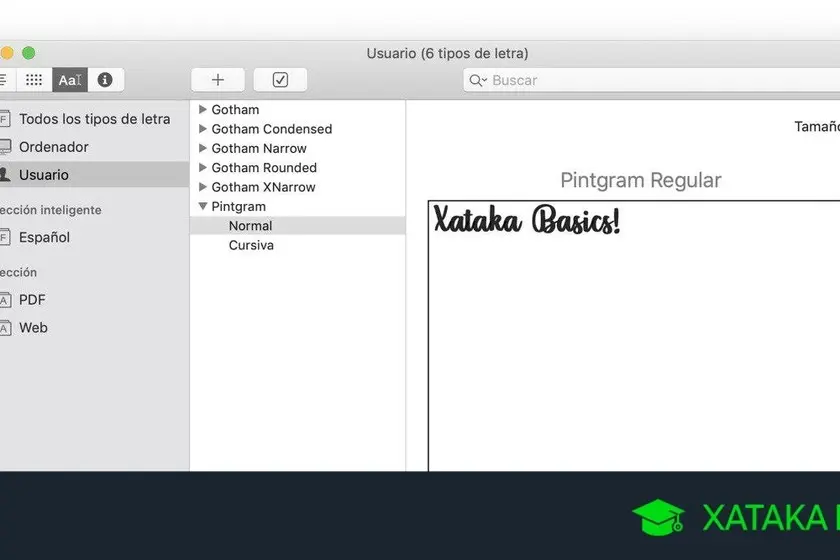
Una vez abierto el Catálogo tipográfico, verás una lista de todas las fuentes instaladas en tu Mac. Puedes explorarlas de diferentes maneras:
- Vista de lista: La vista predeterminada muestra las fuentes en una lista, facilitando la búsqueda por nombre.
- Vista previa: Selecciona una fuente para ver una vista previa de cómo se ve el texto con esa fuente. Puedes probar diferentes estilos y tamaños.
- Búsqueda: Usa la barra de búsqueda para encontrar rápidamente una fuente específica por su nombre.
Añadir nuevas fuentes
Para añadir fuentes a tu colección, existen dos métodos principales:
Método 1: Arrastrar y soltar
Este método es el más sencillo e intuitivo:

- Descarga las fuentes que desees instalar (asegúrate de que sean fuentes .ttf, .otf o compatibles).
- Abre el Catálogo tipográfico .
- Arrastra y suelta los archivos de fuente desde su ubicación (por ejemplo, la carpeta de Descargas) directamente sobre la ventana del Catálogo tipográfico .
El Catálogo tipográfico instalará automáticamente las fuentes. Si hay algún problema con la fuente (como un formato incorrecto), recibirás un aviso.
Método 2: Usar el botón "+"
Este método te permite seleccionar múltiples fuentes a la vez:
- Abre el Catálogo tipográfico .
- Haz clic en el botón "+" en la barra de herramientas (usualmente se encuentra en la parte superior).
- Navega hasta la ubicación de las fuentes que deseas instalar en tu equipo.
- Selecciona las fuentes y haz clic en "Abrir".
Las fuentes se instalarán automáticamente.
Eliminar fuentes
Eliminar fuentes es tan sencillo como añadirlas:
- Abre el Catálogo tipográfico .
- Selecciona la fuente que deseas eliminar.
- Haz clic derecho sobre la fuente y selecciona "Eliminar".
- Confirma la eliminación.
Recuerda que eliminar una fuente puede afectar a los documentos que la utilizan. Se te advertirá antes de la eliminación.
Organizar fuentes con Colecciones
Para una mejor organización, puedes crear colecciones de fuentes:
- Abre el Catálogo tipográfico .
- Haz clic en el botón "+" en la barra de herramientas (debajo de la lista de colecciones).
- Nombra tu nueva colección.
- Arrastra las fuentes que deseas incluir a la nueva colección.
Puedes crear tantas colecciones como necesites para organizar tus fuentes por proyectos, estilos o cualquier otro criterio que te sea útil.
Bibliotecas de Fuentes
Las bibliotecas de fuentes te permiten agrupar fuentes para proyectos específicos. A diferencia de las colecciones, las bibliotecas no se muestran en la ventana principal de Fuentes. Para crear una biblioteca:
- Abre el Catálogo tipográfico .
- Ve a "Archivo > Nueva biblioteca".
- Nombra tu nueva biblioteca.
- Añade las fuentes que desees a la biblioteca utilizando el botón "+" o arrastrando y soltando.
Para eliminar una biblioteca, selecciona la biblioteca y ve a "Archivo > Eliminar [nombre de la biblioteca]".
Resolver Duplicados
Si tienes fuentes duplicadas, el Catálogo tipográfico te ofrece varias opciones para gestionarlas. Puedes:
- Deshabilitar un duplicado: El Catálogo tipográfico suele desactivar automáticamente un duplicado, manteniéndolo en tu sistema pero impidiendo su uso.
- Mover los duplicados a la papelera: En las preferencias del Catálogo tipográfico , puedes configurar que los duplicados se eliminen directamente.
Validar Fuentes
Si tienes problemas con una fuente, puedes validarla para detectar errores:
- Abre el Catálogo tipográfico .
- Selecciona la fuente.
- Ve a "Archivo > Validar fuente".
El Catálogo tipográfico te mostrará el resultado de la validación, indicando si la fuente es válida o si existen errores.
Tabla Comparativa de Métodos para Agregar Fuentes
| Método | Descripción | Ventajas | Desventajas |
|---|---|---|---|
| Arrastrar y soltar | Arrastra la fuente a Font Book | Simple y rápido | Solo para una fuente a la vez |
| Botón "+" | Usa el botón "+" para navegar y seleccionar fuentes | Permite agregar varias fuentes a la vez | Requiere más pasos |
Consultas Habituales
¿Dónde se guardan las fuentes instaladas?
Las fuentes se guardan en diferentes ubicaciones dependiendo de cómo se instalen:
- Usuario: ~/Library/Fonts/ (solo para el usuario actual)
- Sistema: /Library/Fonts/ (para todos los usuarios)
¿Qué pasa si elimino una fuente?
Eliminar una fuente puede afectar los documentos que la utilizan. Se te advertirá antes de la eliminación para que puedas guardar una copia de seguridad si es necesario.
¿Cómo puedo encontrar una fuente específica?
Utiliza la función de búsqueda del Catálogo tipográfico para encontrar rápidamente la fuente que necesitas por su nombre.
¿Puedo instalar fuentes de diferentes formatos?
El Catálogo tipográfico admite principalmente fuentes .ttf y .otf. Algunos otros formatos pueden ser compatibles, pero no es garantizado.
Con esta información, podrás administrar eficientemente tus fuentes en tu Mac, optimizando tu flujo de trabajo y asegurando una experiencia personalizada.
Si quieres conocer otros artículos parecidos a Cómo abrir la biblioteca de fuentes en mac puedes visitar la categoría Libros y Librerías.