
01/05/2025
En este artículo, exploraremos a fondo la ubicación de las bibliotecas de Revit, una cuestión fundamental para cualquier usuario que busca optimizar su flujo de trabajo. Aprenderás dónde encontrar las familias preinstaladas, cómo gestionar tus propias bibliotecas y solucionar problemas comunes relacionados con la localización de archivos de Revit. Entender la estructura de carpetas de Revit es crucial para una gestión eficiente de proyectos y una experiencia de usuario más fluida.
- Ubicación de la Biblioteca de Revit: Dependiendo de la Versión
- Importancia de la Organización de la Carpeta de Biblioteca Revit
- Crear y Gestionar Bibliotecas de Familias Personalizadas
- Consultas Habituales sobre la Carpeta de Biblioteca de Revit
- Tabla Comparativa: Gestión de Familias en Diferentes Versiones de Revit
- Solución de Problemas Comunes
Ubicación de la Biblioteca de Revit: Dependiendo de la Versión
La ubicación de la carpeta de la biblioteca Revit varía ligeramente según la versión del software. Para las versiones de Revit 2020 y anteriores, la ruta predeterminada es:
Revit 2020 y Versiones Anteriores
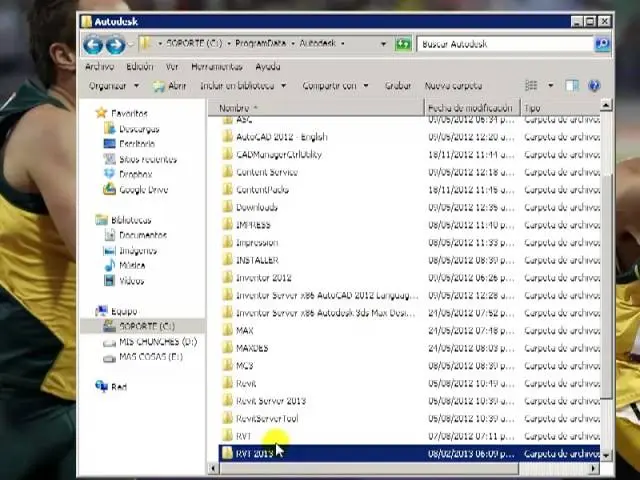
Por lo general, las plantillas y familias se instalan en: C:\ProgramData\Autodesk\RVT <Version>. Reemplaza "<Version>" con el número de versión de tu Revit (ej: 2020, 2019, etc.). Esta carpeta contiene las familias y plantillas predeterminadas que vienen con la instalación de Revit. Es importante no modificar directamente los archivos dentro de esta carpeta, ya que las actualizaciones de Revit podrían sobrescribir tus cambios.
Revit 2021 y Versiones Posteriores
A partir de Revit 2021, Autodesk implementó cambios en la gestión de las bibliotecas. Aunque la ubicación específica puede variar según la configuración de tu sistema, la tendencia es hacia una mayor integración con la nube y una estructura de carpetas más flexible. Sin embargo, aún puedes encontrar una carpeta local que contiene familias y plantillas, pero su ubicación exacta es menos predecible. Recomendamos buscar en la carpeta de instalación de Revit, usualmente en C:\Archivos de programa\Autodesk\Revit <Version> o una ruta similar. La información específica se puede encontrar en la documentación de la versión de Revit que estés utilizando.
Importancia de la Organización de la Carpeta de Biblioteca Revit
Una vez que hayas localizado las carpetas de tu biblioteca de Revit, es esencial mantener una organización eficiente. Una estructura de carpetas bien organizada facilita la búsqueda y el acceso a las familias que necesitas para tus proyectos. Esto reduce significativamente el tiempo dedicado a la búsqueda de archivos y mejora la productividad.
Crear y Gestionar Bibliotecas de Familias Personalizadas
Además de las bibliotecas preinstaladas, es altamente recomendable crear y gestionar tus propias bibliotecas de familias personalizadas. Esto te permite almacenar familias que has creado o descargado, organizándolas por tipo, proyecto o cualquier otra categoría que te resulte útil. Crear una carpeta separada para tus bibliotecas personalizadas es fundamental para evitar confusiones con las bibliotecas predeterminadas de Revit.
Recomendaciones para la Organización de Familias Personalizadas
- Crear una estructura jerárquica de carpetas: Organiza tus familias en subcarpetas según tipo (puertas, ventanas, muebles, etc.), proyecto o cualquier criterio que facilite la búsqueda.
- Utilizar nombres descriptivos para las carpetas y archivos: Asigna nombres claros y concisos que identifiquen el contenido de cada carpeta y archivo.
- Realizar copias de seguridad regulares: Es crucial proteger tus bibliotecas personalizadas realizando copias de seguridad periódicas. Esto evita la pérdida de trabajo en caso de fallos del sistema o accidentes.
- Utilizar un sistema de control de versiones: Para proyectos colaborativos, es recomendable utilizar un sistema de control de versiones (como Git) para gestionar las modificaciones y evitar conflictos entre usuarios.
Consultas Habituales sobre la Carpeta de Biblioteca de Revit
A continuación, respondemos algunas de las preguntas más frecuentes sobre la gestión de bibliotecas en Revit:

¿Cómo agrego una familia a mi biblioteca de Revit?
Para añadir una familia a tu biblioteca, simplemente debes cargarla a través del gestor de familias de Revit. Puedes hacerlo navegando hasta la ubicación del archivo de la familia (.rfa) y seleccionándolo.

¿Cómo elimino una familia de mi biblioteca de Revit?
No es recomendable eliminar familias directamente de la carpeta de instalación de Revit. En lugar de eso, debes gestionarlo a través del gestor de familias en Revit. Eliminar una familia de la biblioteca de Revit no implica eliminar el archivo .rfa, sino simplemente que deja de estar disponible en la lista de familias.
¿Qué pasa si modifico las familias de la carpeta de instalación de Revit?
Se desaconseja modificar directamente las familias de la carpeta de instalación de Revit, ya que las actualizaciones del software podrían sobrescribir tus cambios. Recomendamos trabajar con copias de las familias, realizar modificaciones y guardarlas en tu propia biblioteca personalizada.
¿Puedo mover la carpeta de mi biblioteca de Revit a otra ubicación?
Si bien técnicamente es posible mover la carpeta, no es recomendable. Revit podría no encontrar las familias correctamente, generando errores y problemas en el funcionamiento del software. Es preferible trabajar con enlaces a las familias que con las carpetas.
Tabla Comparativa: Gestión de Familias en Diferentes Versiones de Revit
| Versión de Revit | Ubicación Predeterminada de la Biblioteca | Recomendaciones de Gestión |
|---|---|---|
| Revit 2020 y anteriores | C:\ProgramData\Autodesk\RVT <Version> | No modificar directamente. Crear bibliotecas personalizadas. |
| Revit 2021 y posteriores | Variable. Buscar en la carpeta de instalación. | Utilizar la gestión de familias de Revit. Crear bibliotecas personalizadas. |
Solución de Problemas Comunes
Si experimentas problemas al localizar o acceder a tus familias de Revit, considera las siguientes opciones:
- Verificar la ruta de acceso: Asegúrate de que la ruta de acceso a la carpeta de la biblioteca sea correcta. Revisa la configuración de Revit.
- Reiniciar Revit: A veces, un simple reinicio del programa soluciona problemas temporales con la carga de familias.
- Reparar la instalación de Revit: Si los problemas persisten, considera la posibilidad de reparar la instalación de Revit para solucionar errores en los archivos del programa.
- Buscar actualizaciones: Asegúrate de tener la última versión de Revit instalada, ya que las actualizaciones suelen incluir correcciones de errores y mejoras en la gestión de bibliotecas.
Esperamos que esta tutorial te ayude a comprender mejor la gestión de la carpeta de biblioteca Revit y a optimizar tu flujo de trabajo. Recuerda que una organización adecuada y la creación de bibliotecas personalizadas son clave para una experiencia de usuario eficiente y productiva.
Si quieres conocer otros artículos parecidos a Carpeta de biblioteca revit para ubicar y gestionar familias puedes visitar la categoría Libros y Librerías.