
26/08/2003
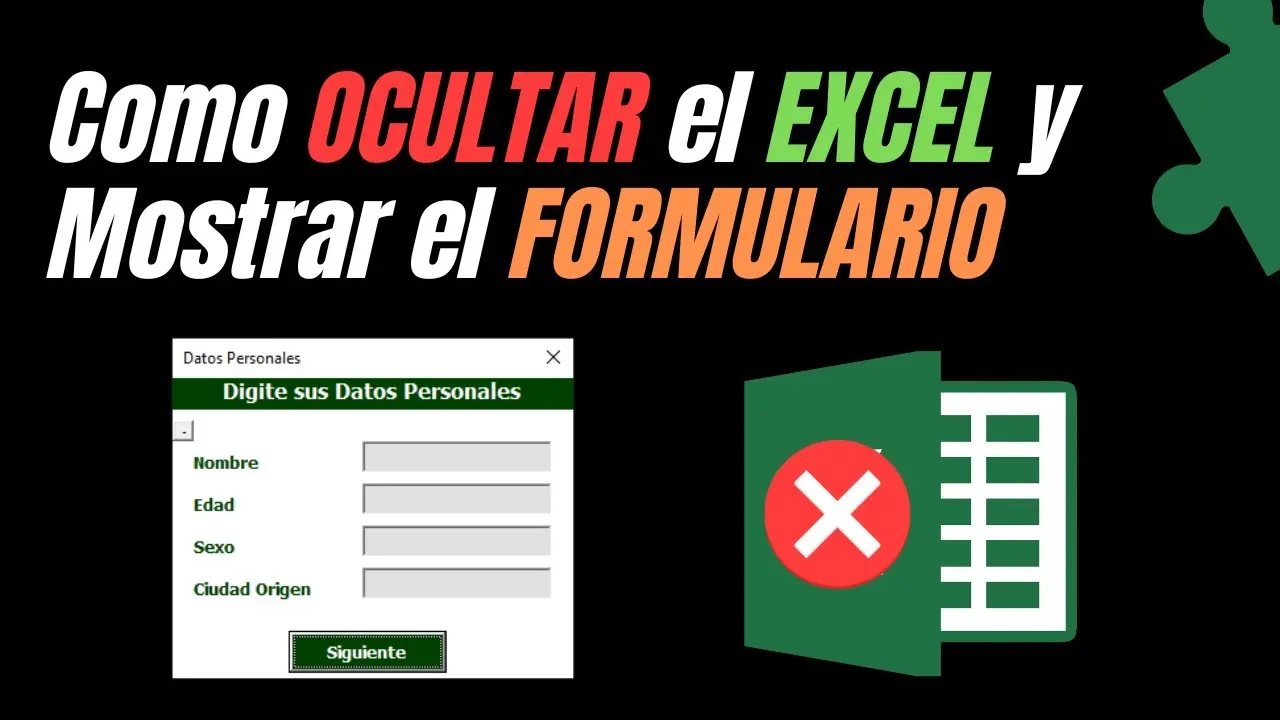
A menudo, cuando trabajamos con libros de Excel complejos, necesitamos acceder rápidamente a un formulario específico sin distracciones. La posibilidad de visualizar únicamente el formulario, ocultando las demás hojas y elementos del libro, mejora la eficiencia y la experiencia del usuario. Este artículo detalla cómo lograr esto, investigando diferentes métodos y ofreciendo soluciones para diversas situaciones.
Métodos para mostrar solo el formulario en Excel
Existen diversas maneras de lograr que solo se visualice el formulario en Excel, dependiendo de la complejidad del libro y el tipo de formulario utilizado (UserForm, formulario integrado, etc.). A continuación, se detallan algunos métodos:
Ocultar Hojas de Cálculo
El método más sencillo consiste en ocultar las hojas de cálculo que no contienen el formulario. Esto facilita la visualización y evita distracciones. Para ocultar una hoja:
- Selecciona la pestaña de la hoja que deseas ocultar.
- Haz clic derecho sobre la pestaña.
- Selecciona la opción " Ocultar ".
Repite este proceso para todas las hojas excepto la que contiene tu formulario. Para mostrar las hojas nuevamente, repite los pasos, pero selecciona " Desocultar " en el menú contextual.
Utilizando VBA (Visual Basic para Aplicaciones)
Para un mayor control y automatización, puedes usar VBA para crear una macro que oculte todas las hojas excepto la que contiene el formulario. Esto es particularmente útil si necesitas realizar esta acción repetidamente. A continuación, un ejemplo de código VBA:

Sub MostrarFormulario()' Esta macro oculta todas las hojas excepto la que contiene el UserFormApplication.ScreenUpdating = FalseFor Each hoja In ThisWorkbook.SheetsIf hoja.Name <> "HojaConFormulario" Thenhoja.Visible = FalseEnd IfNext hojaUserFormShowApplication.ScreenUpdating = TrueEnd Sub
Recuerda reemplazar " HojaConFormulario " con el nombre de la hoja que contiene tu formulario. Este código primero desactiva la actualización de pantalla para mejorar el rendimiento, luego itera a través de cada hoja y la oculta si no coincide con el nombre especificado. Finalmente, muestra el UserForm1 y vuelve a activar la actualización de pantalla.
Creación de un Libro de Trabajo Dedicado al Formulario
Para una solución más limpia y organizada, considera crear un libro de trabajo separado que contenga únicamente el formulario. Esto elimina por completo la necesidad de ocultar hojas y simplifica la gestión del archivo. Puedes vincular datos entre este libro y tu libro principal si es necesario.
Protección de Hojas
Después de ocultar las hojas no deseadas, puedes proteger la hoja que contiene el formulario para evitar cambios accidentales. Para proteger una hoja:
- Selecciona la pestaña de la hoja que deseas proteger.
- Ve a la pestaña " Revisar ".
- Haz clic en " Proteger hoja ".
- Introduce una contraseña (opcional).
- Selecciona las opciones de protección que desees aplicar (ej: seleccionar celdas, insertar filas, etc.).
Esta acción añade una capa adicional de seguridad, impidiendo modificaciones no deseadas en tu formulario.
Consultas Habituales sobre la Visualización de Formularios en Excel
A continuación, se responden algunas de las consultas más frecuentes sobre cómo mostrar solo el formulario en Excel:
¿Cómo puedo abrir un libro de Excel y que solo se vea el formulario UserForm?
Utilizando VBA, puedes crear una macro que se ejecute al abrir el libro. Esta macro ocultará todas las hojas excepto la que contiene tu UserForm y luego mostrará el UserForm. Asegúrate de que la macro se ejecute al abrir el libro (evento Workbook_Open).
¿Puedo personalizar la apariencia del formulario para que se integre mejor con el resto de la interfaz de Excel?
Sí, puedes personalizar la apariencia de tu UserForm utilizando las propiedades del editor de VBA. Puedes cambiar el color de fondo, el tamaño de la fuente, añadir imágenes, etc. Existen numerosas opciones de personalización para crear una interfaz de usuario atractiva y funcional.
¿Qué sucede si tengo varios formularios en el mismo libro?
Si tienes varios formularios, tendrás que modificar el código VBA para especificar qué formulario deseas mostrar. Puedes crear macros individuales para cada formulario o una macro que permita seleccionar el formulario a mostrar desde una lista.
Tabla Comparativa de Métodos
La siguiente tabla compara los diferentes métodos para mostrar solo el formulario en Excel:
| Método | Complejidad | Eficiencia | Flexibilidad | Seguridad |
|---|---|---|---|---|
| Ocultar Hojas | Baja | Alta | Baja | Baja |
| VBA | Media-Alta | Alta | Alta | Media |
| Libro Dedicado | Media | Alta | Alta | Alta |
| Protección de Hojas | Baja | Media | Baja | Alta |
Lista de Consideraciones Adicionales
Antes de implementar cualquier solución, considera estos puntos:
- Complejidad del libro: Si el libro es muy complejo, usar VBA podría ser la mejor opción para un control preciso.
- Frecuencia de uso: Si necesitas mostrar el formulario con frecuencia, automatizar el proceso con VBA es recomendable.
- Seguridad de datos: Si los datos son sensibles, proteger la hoja que contiene el formulario es crucial.
- Mantenimiento: Considera la facilidad de mantenimiento a largo plazo de tu solución.
Al implementar estas técnicas, podrás optimizar la visualización de tus formularios en Excel, mejorando la experiencia del usuario y la eficiencia de tu trabajo. Recuerda que la mejor opción dependerá de tus necesidades específicas y del nivel de complejidad de tu libro de Excel.
Si quieres conocer otros artículos parecidos a Abrir libro de excel: mostrando solo el formulario puedes visitar la categoría Libros y Librerías.